
Comprendre comment ASIO4ALL relie Pro Tools à l'audio Windows
Avid Pro Tools s'appuie strictement sur l'architecture ASIO native sous Windows pour l'enregistrement à faible latence, le monitoring en direct et le traitement de mixages lourds. Contrairement aux lecteurs multimédias ordinaires ou aux logiciels de montage vidéo qui exploitent les flux partagés WASAPI ou DirectSound de Windows Core Audio, Pro Tools exige une communication exclusive et directe avec les tampons du matériel audio afin de préserver une précision rigoureuse à l'échantillon près.
Lorsqu'une interface audio ne dispose pas d'un pilote ASIO 64 bits dédié du fabricant — ou lorsque vous travaillez en déplacement sur un ordinateur portable avec les sorties casque et circuits Realtek intégrés —, ASIO4ALL fait office de couche de traduction logicielle. Il encapsule les flux pilotes WDM (Kernel Streaming) de Windows et les présente à Pro Tools sous la forme d'un périphérique ASIO unifié et réactif. Fonctionnant en mode noyau, ASIO4ALL réduit l'impact du système d'exploitation et fournit des réglages de tampon accessibles depuis la barre des tâches ou les préférences de votre station de travail.
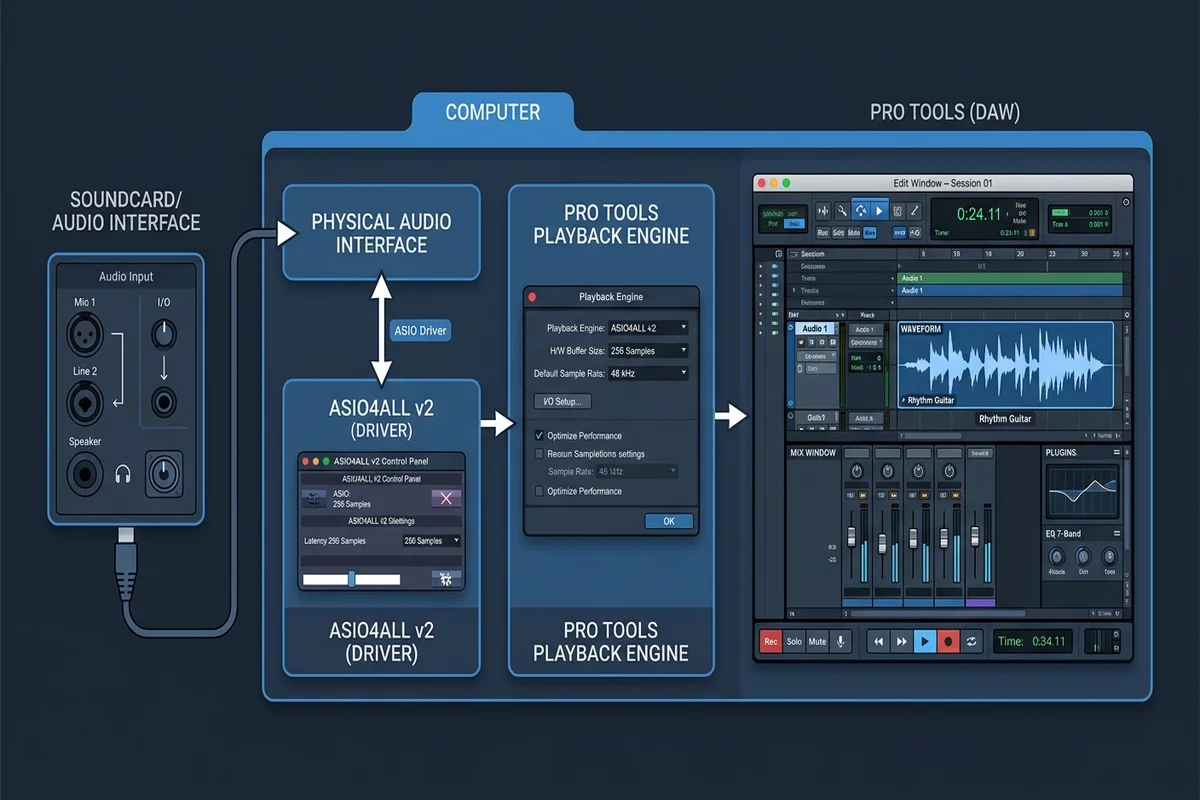
Cependant, comme Pro Tools revendique la propriété exclusive du matériel audio, des conflits de routage surviennent fréquemment si des applications comme Discord, Spotify ou des navigateurs diffusent du son à des fréquences d'échantillonnage différentes. Une configuration réussie repose sur la compréhension du trajet du signal : le matériel physique se connecte au pilote Windows, ASIO4ALL agrège les points de terminaison actifs, et le Playback Engine de Pro Tools y route les pistes et le fader master.
| Couche de la chaîne audio | Rôle principal dans le système | Vérification diagnostique clé |
|---|---|---|
| Points de terminaison Windows | Matériel WDM sous-jacent (Realtek, micro USB, casque) | Vérifier que le format par défaut est réglé sur 24 bits 44,1 kHz ou 48 kHz |
| Panneau ASIO4ALL v2 | Convertit les flux WDM en conteneur conforme ASIO | Vérifier l'icône bleue de lecture active ; résoudre les croix rouges et alertes jaunes |
| Playback Engine Pro Tools | Moteur hôte gérant l'horloge du projet et les calculs DSP | Maintenir la touche 'N' au démarrage pour choisir ASIO4ALL en cas de blocage |
| Matrice d'E/S Pro Tools | Associe les pistes virtuelles aux canaux physiques réels | Cliquer sur 'Default' dans Input et Output pour réinitialiser le mappage |
| Mode exclusif système | Confère à Pro Tools le contrôle prioritaire du matériel | Désactiver les améliorations sonores et verrous exclusifs Windows |

Procédure pas à pas dans Pro Tools
La configuration d'ASIO4ALL dans Pro Tools requiert une méthode ordonnée pour éviter le verrouillage du pilote. Lorsque Pro Tools démarre, il interroge immédiatement tous les pilotes audio enregistrés dans le système d'exploitation. Si un périphérique ne répond pas à la fréquence attendue, le logiciel peut se figer sur l'écran de chargement ou générer une erreur DAE.
Suivez ces étapes structurées pour établir une liaison stable entre Pro Tools et ASIO4ALL :
- Étape 1 : Libérer les verrous audio en arrière-plan sous Windows
Avant d'ouvrir Pro Tools, fermez votre navigateur, Spotify, Discord, OBS et les jeux en cours. Faites un clic droit sur l'icône de haut-parleur dans la barre des tâches de Windows, accédez aux Paramètres audio > Autres paramètres audio, ouvrez les Propriétés de vos périphériques de lecture et enregistrement, allez dans l'onglet Statistiques avancées et veillez à ce que le Format par défaut corresponde à votre projet Pro Tools (généralement 24 bits, 48000 Hz ou 44100 Hz).
- Étape 2 : Lancer Pro Tools avec la touche de contournement matériel
Double-cliquez sur le raccourci Pro Tools et maintenez immédiatement la touche 'N' de votre clavier enfoncée jusqu'à ce que l'écran de chargement s'estompe. Ce raccourci force Pro Tools à afficher la boîte de dialogue Playback Engine avant d'ouvrir un modèle de session.
- Étape 3 : Sélectionner ASIO4ALL v2 dans le Playback Engine
Dans le menu déroulant Playback Engine en haut de la fenêtre, choisissez 'ASIO4ALL v2'. Si un message avertit que le moteur sélectionné ne gère pas la fréquence actuelle, validez pour permettre à Pro Tools de réinitialiser son sous-système audio.
- Étape 4 : Définir la taille du tampon matériel initiale
Choisissez un H/W Buffer Size initial de 256 ou 512 échantillons. Pour la prise de voix ou le jeu d'instruments virtuels en direct, 128 ou 256 échantillons sont recommandés. Pour le mixage avec de nombreux plugins, privilégiez 512 ou 1024 échantillons afin de soulager le processeur.
- Étape 5 : Vérifier l'activation dans la zone de notification
Cliquez sur l'icône verte ASIO4ALL dans la zone de notification de Windows. Assurez-vous que votre périphérique de sortie (comme Realtek Audio ou écouteurs) arbore un symbole de lecture bleu. Désactivez les entrées inutilisées, webcams ou sorties audio HDMI pour libérer le matériel.
- Étape 6 : Réinitialiser la matrice d'E/S de Pro Tools
Ouvrez votre session ou un projet vierge. Allez dans Setup > I/O dans la barre de menus. Consultez les onglets Input, Output et Bus. Dans chaque onglet, sélectionnez tous les chemins existants, cliquez sur 'Delete Path', puis cliquez sur le bouton 'Default'. Pro Tools reconstruit ainsi sa grille interne sur les canaux actifs d'ASIO4ALL.
Si vous devez installer ou mettre à jour le pilote avant de continuer, consultez notre guide d'installation ASIO4ALL et l'historique des versions.
Taille de tampon, latence et synchronisation des horloges
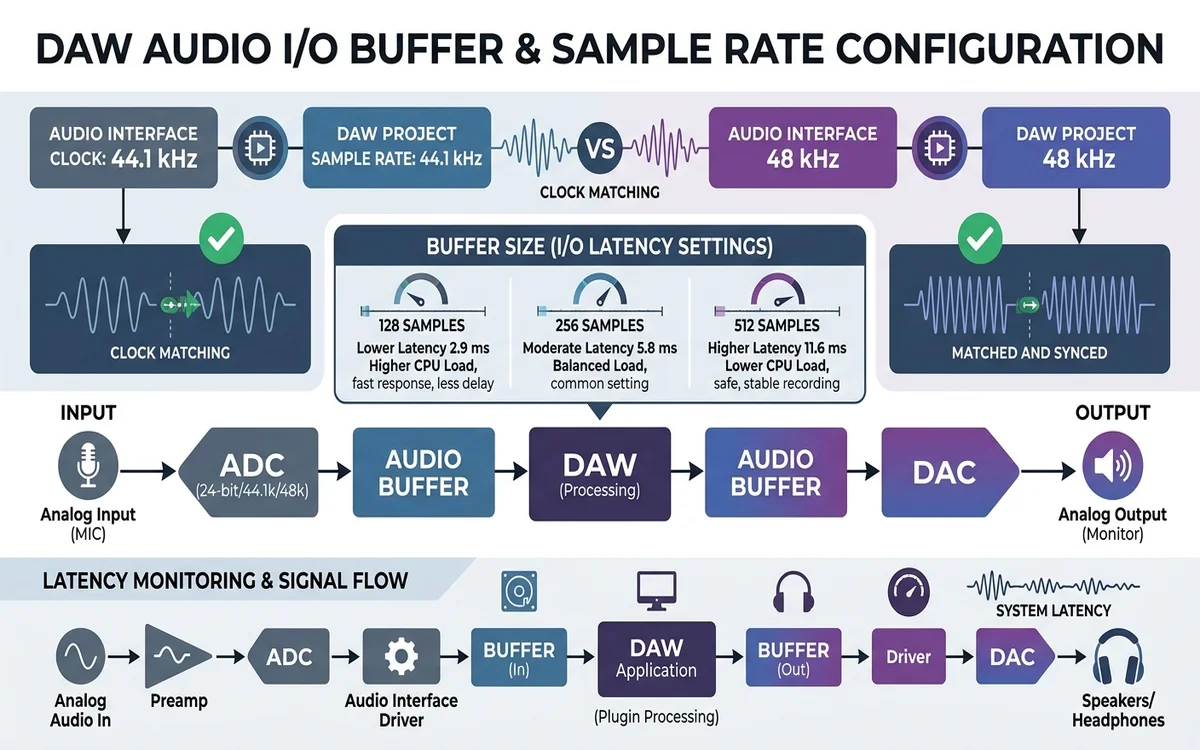
Dans une station audio numérique comme Pro Tools, la latence correspond au temps écoulé entre la production physique d'un son (la voix devant un micro ou une touche MIDI frappée) et sa restitution acoustique dans vos enceintes ou écouteurs. Cette durée découle directement du ratio entre la taille de tampon (en échantillons) et la fréquence d'échantillonnage de la session (en Hertz).
L'équation mathématique est simple : Temps de tampon (secondes) = Taille du tampon (échantillons) / Fréquence d'échantillonnage (Hz). À une fréquence standard de 48 kHz (48 000 Hz), un tampon de 256 échantillons induit un retard matériel aller-retour d'environ 5,33 millisecondes (ms). Lorsque vous l'augmentez à 1024 échantillons pour une session de mixage chargée, la latence atteint 21,33 ms.
La synchronisation des fréquences est impérative lors de l'utilisation d'ASIO4ALL avec Pro Tools. Si Windows est verrouillé à 44,1 kHz alors que votre session Pro Tools est en 48,0 kHz, le pilote ASIO doit soit effectuer une conversion en temps réel coûteuse, soit échouer lors de l'initialisation. Cela se traduit par des bruits numériques, une distorsion robotique ou les erreurs Pro Tools -6117 et -9129.
| Taille du tampon (échantillons) | Latence calculée à 44,1 kHz | Latence calculée à 48,0 kHz | Utilisation recommandée dans Pro Tools | Stabilité du processeur |
|---|---|---|---|---|
| 64 échantillons | 1,45 ms | 1,33 ms | Monitoring voix en direct ultra-rapide et jeu MIDI précis | Très exigeant en calculs ; sensible aux micro-coupures |
| 128 échantillons | 2,90 ms | 2,67 ms | Enregistrement standard d'instruments et prises vocales | Compromis idéal entre imperceptibilité du délai et stabilité |
| 256 échantillons | 5,80 ms | 5,33 ms | Production musicale générale, maquettes et arrangements | Remarquablement stable ; optimal pour ordinateurs portables |
| 512 échantillons | 11,61 ms | 10,67 ms | Mixage multi-pistes complexe avec nombreux effets natifs | Faible sollicitation du CPU ; délai perceptible pour le jeu live |
| 1024 échantillons | 23,22 ms | 21,33 ms | Mastering, export final et projets symphoniques volumineux | Tolérance maximale du processeur ; à éviter pour la prise live |
Dépannage des erreurs courantes ASIO4ALL et Pro Tools
En raison de l'exigence absolue de Pro Tools envers les pilotes audio, l'utilisation d'un adaptateur générique comme ASIO4ALL peut parfois déclencher des avertissements de communication matérielle. La majorité des dysfonctionnements provient de conflits de partage, de fréquences désynchronisées ou de tables d'E/S obsolètes.
Voici les solutions éprouvées aux erreurs les plus répandues lors de l'emploi d'ASIO4ALL dans Avid Pro Tools :
- Erreur Pro Tools 'Could not initialize the ASIO4ALL v2' : Cette alerte survient lorsqu'un autre logiciel Windows (Chrome, Discord ou le système d'alerte) détient le contrôle exclusif de la carte son. Fermez toutes les applications, ouvrez les paramètres audio de Windows pour harmoniser le format par défaut (ex. 24 bits 48000 Hz) et décochez 'Autoriser les applications à prendre le contrôle exclusif de ce périphérique' si le conflit persiste.
- Erreur Pro Tools AAE -6117 (Périphérique non configuré) : Maintenez la touche 'N' enfoncée en ouvrant Pro Tools. Lorsque le panneau Playback Engine apparaît, basculez temporairement sur un autre périphérique disponible, validez par OK, quittez Pro Tools, relancez avec la touche 'N' et sélectionnez à nouveau ASIO4ALL v2 pour réinitialiser son inscription système.
- Croix rouge 'X' ou point d'exclamation jaune dans ASIO4ALL : Une croix rouge indique que la sortie choisie est déjà occupée ou inaccessible. Cliquez sur la clé à molette dans le panneau ASIO4ALL pour activer le mode avancé, déroulez l'arborescence des périphériques et décochez les ports inutilisés (sorties HDMI, microphones d'appoint) pour libérer les canaux.
- Craquements, bruits parasites et coupures audio : Ces coupures révèlent une surcharge de traitement du processeur. Allez dans Setup > Playback Engine et augmentez le H/W Buffer Size de 128 à 256 ou 512 échantillons. Dans ASIO4ALL, activez l'option 'Always Resample 44.1k <-> 48k' si la puce de votre carte mère peine à commuter d'horloge nativement.
- Les vumètres réagissent dans Pro Tools mais aucun son ne sort du casque : Si les pistes et le fader master affichent un signal vert mais qu'aucun son ne vous parvient, le bus de sortie est déconnecté. Allez dans Setup > I/O, onglet Output, sélectionnez tous les chemins, cliquez sur 'Delete Path', puis cliquez sur 'Default' pour réassigner le master 1-2 aux sorties physiques actives.
- Conflit de fréquence d'échantillonnage à l'ouverture d'une session : Si Pro Tools refuse d'ouvrir une session pour cause de fréquence non gérée, créez d'abord une session vierge à la fréquence souhaitée, paramétrez ASIO4ALL dans ce projet vide, puis utilisez File > Import > Session Data pour rapatrier les pistes et données d'automatisation.
Alternatives logicielles et recommandations pour home-studio
Bien qu'ASIO4ALL offre une réponse très efficace pour le montage mobile sur ordinateur portable sans interface externe, les environnements d'enregistrement studio bénéficient grandement d'interfaces audio physiques dotées de pilotes ASIO natifs conçus par leurs fabricants.
Les pilotes natifs développés par Focusrite, Universal Audio, PreSonus, RME ou MOTU communiquent directement avec les processeurs DSP et disposent d'oscillateurs d'horloge dédiés, éliminant toute couche d'émulation WDM. Ce lien direct garantit une latence totale réduite, un fonctionnement multi-client complet (permettant d'écouter YouTube tout en travaillant dans Pro Tools) et une stabilité absolue.
Pour explorer d'autres configurations ou approfondir le sujet, consultez nos guides complémentaires : parcourez notre guide des alternatives à ASIO4ALL, découvrez le comparatif FL Studio ASIO vs ASIO4ALL pour un usage multi-client, ou consultez nos tutoriels de réglages pour Ableton Live, Cubase, Reaper et OBS Studio.