
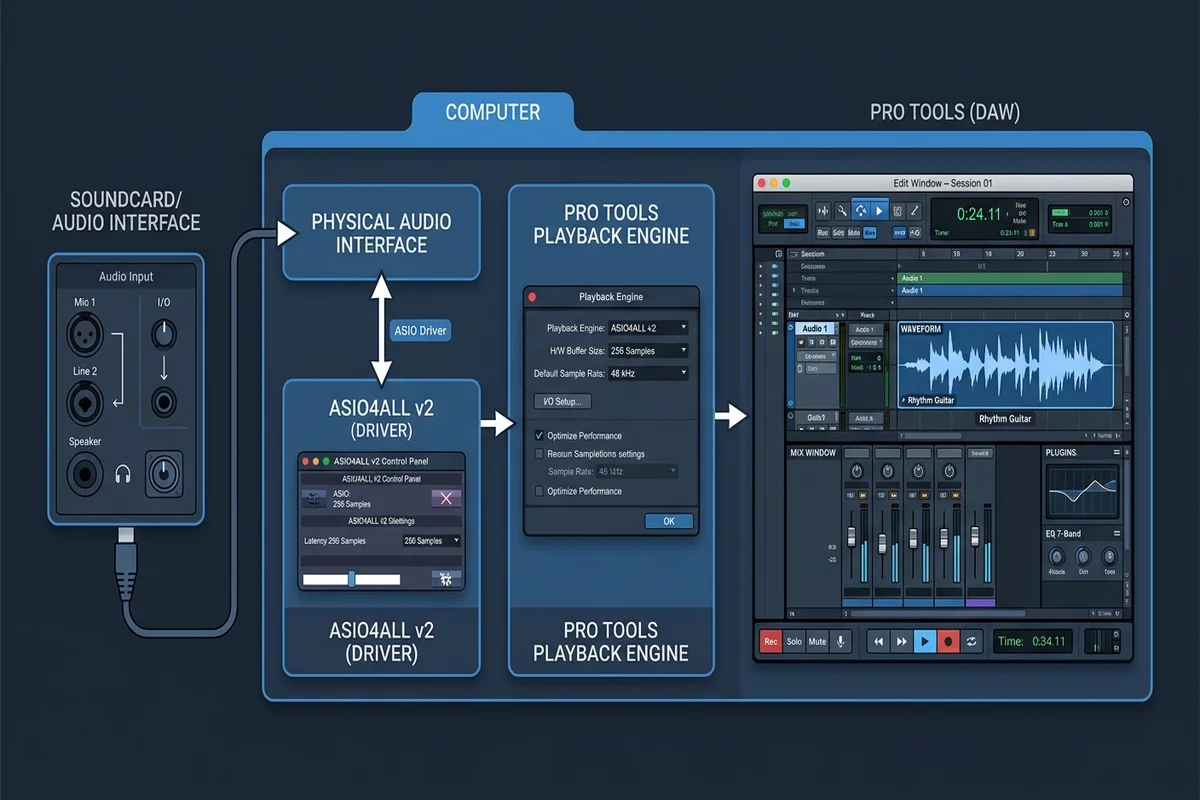
Come ASIO4ALL collega Pro Tools e l'audio di Windows
Avid Pro Tools si affida all'architettura ASIO nativa sui sistemi Windows per il tracking a bassa latenza, il monitoraggio dell'ingresso e l'elaborazione con molti brani. A differenza delle applicazioni multimediali che interagiscono con Windows Core Audio tramite WASAPI condiviso o DirectSound, Pro Tools richiede una comunicazione esclusiva e diretta con i buffer dell'hardware audio per mantenere una sincronizzazione accurata al campione.
Quando un'interfaccia audio non dispone di un driver ASIO dedicato a 64 bit del produttore, o quando devi registrare su un laptop usando le prese per cuffie integrate e l'audio Realtek, ASIO4ALL agisce come livello di traduzione. Incapsula gli endpoint dei driver WDM (Kernel Streaming) standard di Windows e li espone a Pro Tools come interfaccia ASIO unificata a bassa latenza. Operando in modalità kernel riduce al minimo il sovraccarico del sistema e offre profondità di buffer regolabili accessibili dalla barra delle applicazioni di Windows o dalle preferenze della DAW.
Tuttavia, poiché Pro Tools assume la proprietà totale dell'hardware audio scelto, si verificano spesso conflitti di routing se applicazioni desktop, strumenti di streaming o schede del browser riproducono audio con frequenze di clock in conflitto. Una configurazione riuscita richiede la comprensione del percorso del segnale: l'hardware fisico si collega al driver Windows, ASIO4ALL aggrega ed espone gli endpoint attivi e il Playback Engine di Pro Tools instrada le tracce virtuali e i fader master verso tali endpoint.
| Livello della pipeline audio | Funzione principale nella pipeline | Verifica diagnostica fondamentale |
|---|---|---|
| Endpoint di Windows | Hardware audio WDM sottostante (Realtek, microfono USB, cuffie) | Verifica che il formato predefinito sia 24 bit 44,1 kHz o 48 kHz |
| Pannello ASIO4ALL | Traduce i flussi WDM in un contenitore driver conforme ad ASIO | Verifica l'icona di riproduzione blu; risolvi punto esclamativo giallo o X rossa |
| Playback Engine | Motore DAW che gestisce il clock di campionamento del progetto e l'elaborazione DSP | Tieni premuto 'N' durante l'avvio per selezionare ASIO4ALL v2 se la sessione si blocca |
| Pro Tools I/O | Mappa le tracce della sessione sui canali fisici di ingresso e uscita del driver | Fai clic su 'Default' nelle schede Input e Output per ripristinare i bus mappati |
| Modalità esclusiva | Concede a Pro Tools il controllo esclusivo dell'hardware a bassa latenza | Disattiva i miglioramenti audio condivisi di Windows e i blocchi esclusivi delle app |

Configurazione passo-passo in Pro Tools
La configurazione di ASIO4ALL in Pro Tools richiede una sequenza deliberata per evitare blocchi del dispositivo. All'avvio, Pro Tools interroga immediatamente i driver audio registrati nel sistema. Se un dispositivo audio esistente non risponde alla frequenza di campionamento attesa, Pro Tools può bloccarsi nella schermata iniziale o mostrare subito un errore DAE.
Segui questi passaggi di configurazione strutturati per stabilire una connessione pulita e stabile tra Pro Tools e ASIO4ALL:
- Passo 1: rilascia i blocchi audio di Windows in conflitto
Prima di avviare Pro Tools, chiudi browser web, Spotify, Discord, OBS e i giochi in esecuzione. In Impostazioni audio di Windows > Altre impostazioni audio, apri le Proprietà dei dispositivi di riproduzione e registrazione, vai alla scheda Avanzate e verifica che il formato predefinito corrisponda alla sessione prevista (24 bit, 48000 Hz o 44100 Hz).
- Passo 2: avvia Pro Tools con il tasto di override hardware
Avvia Pro Tools e tieni premuto subito il tasto 'N' sulla tastiera finché la schermata iniziale non termina il caricamento. Questo costringe Pro Tools a mostrare la finestra del Playback Engine prima di aprire qualsiasi modello di sessione.
- Passo 3: seleziona ASIO4ALL v2 nel Playback Engine
Nel menu a discesa del Playback Engine in alto alla finestra, seleziona 'ASIO4ALL v2'. Se compare un avviso che indica che il motore di riproduzione attuale non supporta la frequenza di campionamento corrente, conferma la modifica per reinizializzare il sottosistema audio.
- Passo 4: imposta la dimensione iniziale del buffer hardware
Seleziona una dimensione iniziale dell'H/W Buffer di 256 o 512 campioni. Per il tracking dal vivo a bassa latenza sono consigliati 128 o 256 campioni. Per sessioni di mixdense con molti plugin, scegli 512 o 1024 campioni per avere un adeguato margine di CPU.
- Passo 5: verifica l'attivazione degli endpoint nell'icona di ASIO4ALL
Trova l'icona verde di ASIO4ALL nell'area di notifica della barra delle applicazioni di Windows. Fai clic per aprire il pannello di controllo. Verifica che l'endpoint di riproduzione previsto mostri un'icona di stato blu attiva. Disattiva webcam e uscite HDMI inutilizzate.
- Passo 6: ripristina i bus di routing I/O di Pro Tools
Apri la sessione, vai a Setup > I/O e scorri le schede Input, Output e Bus. In ciascuna scheda seleziona tutti i percorsi, fai clic su 'Delete Path' e poi su 'Default' per ricostruire i percorsi interni dei bus sui canali ASIO4ALL attivi.
Se devi installare o aggiornare il driver prima di seguire questi passaggi, consulta la nostra guida completa all'installazione di ASIO4ALL e verifica la cronologia delle versioni nell'archivio delle versioni.
Dimensione del buffer, latenza e allineamento della frequenza di campionamento
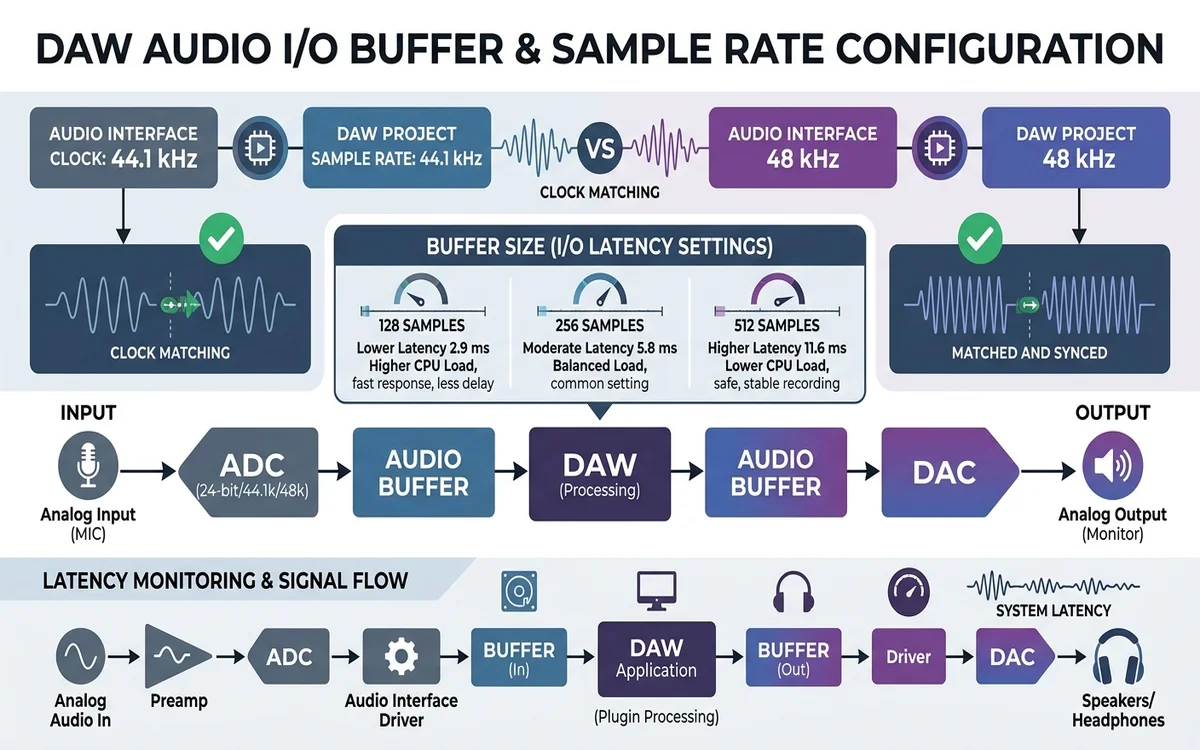
Nelle workstation audio digitali come Pro Tools, la latenza audio rappresenta il tempo che intercorre dalla generazione fisica del suono all'uscita acustica elaborata tramite monitor da studio o cuffie. La durata di questo ritardo dipende dalla relazione tra la dimensione del buffer (in campioni) e la frequenza di campionamento della sessione (in hertz).
La formula matematica che governa il ritardo di buffer hardware round-trip è: tempo del buffer (in secondi) = dimensione del buffer (in campioni) / frequenza di campionamento (in Hz). A 48 kHz (48.000 Hz), una dimensione del buffer di 256 campioni produce un ritardo di bufferizzazione ingresso/uscita di circa 5,33 millisecondi (ms). Aumentando il buffer a 1024 campioni durante il mixdown, il ritardo sale a 21,33 ms.
L'allineamento del clock è fondamentale quando si usa ASIO4ALL con Pro Tools. Se le impostazioni audio di Windows sono bloccate a 44,1 kHz mentre il modello di sessione di Pro Tools è configurato a 48,0 kHz, il driver ASIO deve eseguire una conversione di frequenza o non riesce a inizializzarsi. Le discrepanze causano trasposizioni di intonazione, riproduzioni robotiche e gravi errori di riproduzione DAE -6117 e -9129 di Pro Tools.
| Dimensione buffer (campioni) | Latenza calcolata @ 44,1 kHz | Latenza calcolata @ 48,0 kHz | Attività consigliata in Pro Tools | Profilo di stabilità CPU |
|---|---|---|---|---|
| 64 campioni | 1,45 ms | 1,33 ms | Monitoraggio vocale dal vivo a latenza ultra-bassa e tracking MIDI rapido | Esigente per la CPU; soggetto a clic del buffer |
| 128 campioni | 2,90 ms | 2,67 ms | Tracking standard di strumenti e overdub | Buon equilibrio tra ritardo impercettibile e stabilità |
| 256 campioni | 5,80 ms | 5,33 ms | Tracking bilanciato e produzione moderata di strumenti virtuali | Molto stabile sui moderni processori multi-core |
| 512 campioni | 11,61 ms | 10,67 ms | Flussi di mixaggio standard con dinamiche e plugin EQ attivi | Baseline consigliata per il montaggio musicale generale |
| 1024 campioni | 23,22 ms | 21,33 ms | Mastering, bounce di archivio, sessioni orchestrali estese | Stabilità massima; da evitare per il tracking dal vivo |
Risoluzione dei problemi comuni di ASIO4ALL e Pro Tools
Anche con una configurazione accurata, gli aggiornamenti audio di Windows e il software in conflitto possono interrompere la comunicazione hardware di Pro Tools. Di seguito trovi soluzioni diagnostiche verificate per gli errori operativi più frequenti quando si collega ASIO4ALL a Pro Tools.
- Errore 'Could not initialize the ASIO4ALL v2': chiudi tutte le app in background come Chrome o Discord che mantengono blocchi esclusivi sul driver audio. Nel Pannello di controllo audio di Windows disattiva temporaneamente la modalità esclusiva e riavvia Pro Tools.
- Errore AAE -6117 di Pro Tools (dispositivo non configurato): tieni premuto il tasto 'N' mentre fai doppio clic sul launcher di Pro Tools. Quando compare la finestra del Playback Engine, passa dal dispositivo non disponibile ad ASIO4ALL v2.
- X rossa o punto esclamativo giallo in ASIO4ALL: una X rossa indica che l'endpoint è trattenuto da un altro programma. Chiudi il software audio in background. Un punto giallo indica una frequenza di campionamento non supportata; allinea le frequenze di Windows e della sessione.
- Riproduzione a scatti, pop e scricchiolii: i dropout audio indicano un sotto-utilizzo del buffer della CPU. Apri Setup > Playback Engine, aumenta il buffer a 512 o 1024 campioni e disattiva gli ingressi di registrazione in background.
- I misuratori si muovono in Pro Tools ma nessun suono nelle cuffie: vai a Setup > I/O, apri la scheda Output, seleziona tutti i percorsi, fai clic su 'Delete Path' e poi su 'Default' per ricollegare le tracce alle uscite fisiche attive di altoparlanti e cuffie.
- Conflitto di frequenza di campionamento all'apertura della sessione: se Pro Tools rifiuta di aprire una sessione per una frequenza non corrispondente, allinea il formato predefinito delle proprietà di riproduzione di Windows a 44,1 kHz o 48 kHz prima di aprire il progetto.
Driver audio alternativi e raccomandazioni a lungo termine
Sebbene ASIO4ALL offra un ponte gratuito ed efficace per schede audio integrate ed economie, la produzione in studio professionale trae vantaggio dalla valutazione di architetture di driver audio a lungo termine.
Se ti serve audio multi-client, che consenta a YouTube, Spotify e Pro Tools di suonare simultaneamente in cuffia, valuta soluzioni driver alternative come FL Studio ASIO o FlexASIO. Per un'analisi approfondita delle prestazioni, consulta la nostra guida dettagliata su FL Studio ASIO vs ASIO4ALL.
Per ambienti di registrazione critici, investire in un'interfaccia audio dedicata con driver ASIO personalizzati del produttore (Focusrite, MOTU o Universal Audio) offre il monitoraggio hardware diretto e una stabilità dei driver superiore nel tempo. Se Pro Tools continua a perdere l'audio, consulta la nostra guida alla risoluzione dei problemi di ASIO4ALL senza suono.
FAQ su ASIO4ALL con Pro Tools
Posso usare ASIO4ALL con Pro Tools su Windows 11 e Windows 10?
Sì. ASIO4ALL è completamente compatibile con Pro Tools a 64 bit sia su Windows 11 sia su Windows 10. Assicurati che le impostazioni audio di Windows e Pro Tools condividano la stessa frequenza di campionamento (tipicamente 48 kHz o 44,1 kHz).
Perché Pro Tools dice 'Could not initialize ASIO4ALL v2'?
Questo errore indica che un'altra applicazione (Chrome, Discord o un lettore multimediale) sta usando la scheda audio in modalità esclusiva, oppure che le frequenze di campionamento sono in conflitto. Chiudi le app audio in background e allinea le frequenze in Windows.
Come cambio la dimensione del buffer per ASIO4ALL in Pro Tools?
In Pro Tools apri Setup > Playback Engine e seleziona il menu a discesa H/W Buffer Size. Puoi anche regolare la profondità del buffer facendo clic sull'icona verde di ASIO4ALL nell'area di notifica della barra delle applicazioni di Windows.
Perché non si sente alcun suono in Pro Tools anche se i misuratori si muovono?
Vai a Setup > I/O, fai clic sulla scheda Output, seleziona tutti i percorsi, fai clic su 'Delete Path' e poi su 'Default' per ricollegare le tracce della sessione alle uscite fisiche attive.
Posso sentire YouTube o Spotify mentre Pro Tools è in esecuzione con ASIO4ALL?
ASIO4ALL richiede l'accesso esclusivo all'hardware degli endpoint WDM. Quando Pro Tools riproduce l'audio, le app desktop vengono silenziate. Per sentirli entrambi contemporaneamente, valuta FL Studio ASIO o un'interfaccia audio hardware dedicata.
Qual è la scorciatoia per selezionare il motore di riproduzione all'avvio di Pro Tools?
Tieni premuto il tasto 'N' della tastiere durante l'avvio di Pro Tools finché non compare la finestra del Playback Engine.