
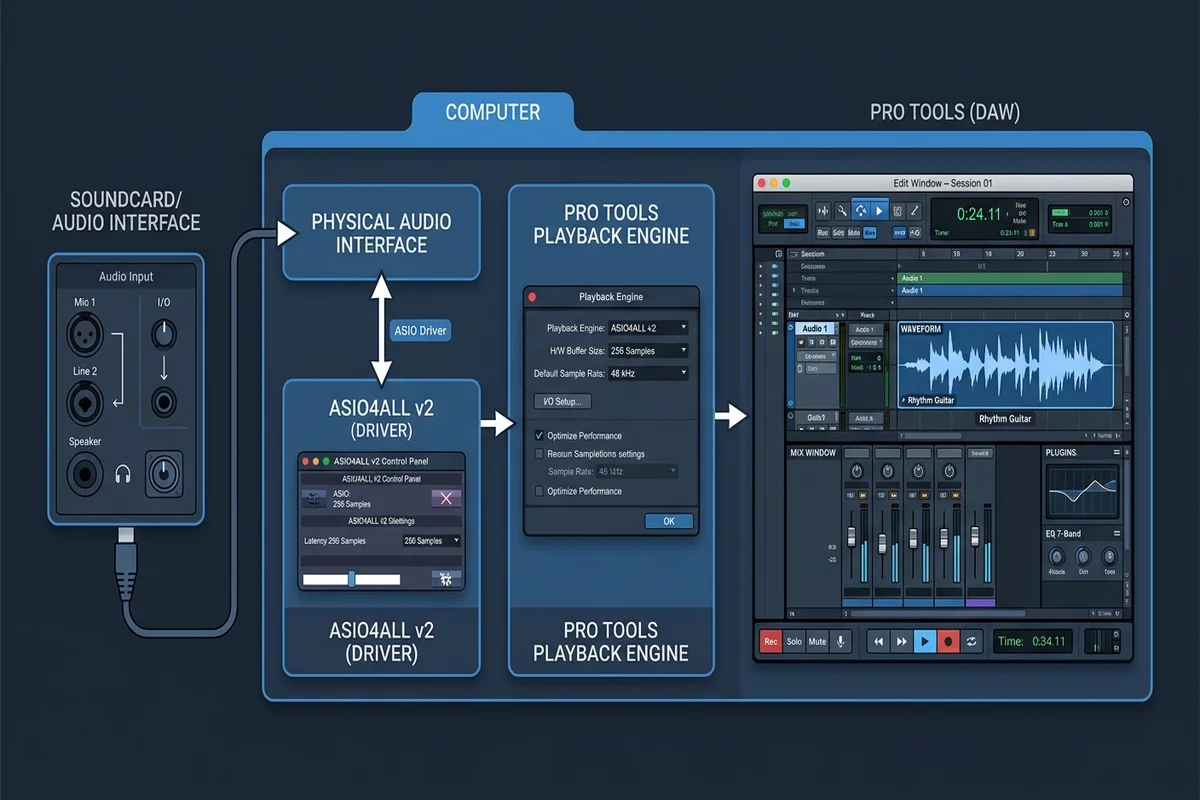
Wie ASIO4ALL Pro Tools mit dem Windows-Audiosystem verbindet
Avid Pro Tools setzt unter Windows zwingend auf die native ASIO-Architektur, um latenzarme Aufnahmen, verzögerungsfreies Monitoring und anspruchsvolles Multi-Track-Processing zu gewährleisten. Im Unterschied zu Mediaplayern oder Videoschnittprogrammen, die Audiosignale über geteilte Windows-Core-Audio-Streams (WASAPI oder DirectSound) ausgeben, verlangt Pro Tools exklusiven und direkten Zugriff auf Hardware-Audiopuffer.
Wenn ein Audio-Interface keinen 64-Bit-ASIO-Treiber des Herstellers besitzt – oder wenn Sie unterwegs auf einem Laptop mit internen Lautsprechern oder Kopfhörerausgängen arbeiten –, agiert ASIO4ALL als Vermittlungsschicht. Es bindet die standardmäßigen Windows-WDM-Treiber (Kernel Streaming) ein und stellt sie Pro Tools als einheitliches ASIO-Audiogerät bereit. Da ASIO4ALL im Kernel-Modus läuft, hält es den System-Overhead gering und bietet flexible Puffereinstellungen über den Windows-Infobereich.
Da Pro Tools jedoch die vollständige Kontrolle über die Soundhardware einfordert, kommt es häufig zu Konflikten, wenn Chat-Programme wie Discord oder Browser-Tabs parallel Audio mit abweichenden Abtastraten wiedergeben. Für einen reibungslosen Betrieb muss der Signalweg verstanden werden: Die physische Hardware kommuniziert mit dem Windows-Treiber, ASIO4ALL aggregiert die gewünschten Anschlüsse und die Pro Tools Playback Engine weist Spuren und Masterfader diesen Endpunkten zu.
| Schicht in der Audiokette | Hauptaufgabe im System | Wichtigste Diagnoseprüfung |
|---|---|---|
| Windows-Audioendpunkte | Zugrunde liegende WDM-Hardware (Realtek, USB-Mikrofon, Kopfhörer) | Prüfen, ob das Standardformat auf 24-Bit 44,1 kHz oder 48 kHz steht |
| ASIO4ALL v2 Bedienfeld | Wandelt WDM-Streams in einen ASIO-kompatiblen Treibercontainer | Blaues Wiedergabesymbol bestätigen; rote Kreuze oder gelbe Hinweise lösen |
| Pro Tools Playback Engine | Host-Engine zur Steuerung von Session-Takt und DSP-Berechnungen | Taste 'N' beim Start gedrückt halten, falls das Programm einfriert |
| Pro Tools I/O-Matrix | Verknüpft virtuelle Session-Spuren mit physischen Hardwarekanälen | Auf 'Default' in Input- und Output-Tabs klicken, um Busse zurückzusetzen |
| Exklusiver Systemmodus | Überträgt Pro Tools die vorrangige Hardwaresteuerung | Audiomodus-Sperren in der Windows-Systemsteuerung aufheben |

Schritt-für-Schritt-Konfiguration in Pro Tools
Die Einrichtung von ASIO4ALL in Pro Tools erfordert eine strukturierte Vorgehensweise, um Treiberblockaden zu vermeiden. Beim Hochfahren scannt Pro Tools alle registrierten Audiotreiber. Reagiert ein Gerät nicht mit der erwarteten Samplerate, kann das Programm im Ladebildschirm hängen bleiben.
Befolgen Sie diese Schritte, um eine stabile Verbindung zwischen Pro Tools und ASIO4ALL herzustellen:
- Schritt 1: Windows-Hintergrundsperren aufheben
Schließen Sie vor dem Start von Pro Tools Browser, Spotify, Discord und Spiele. Klicken Sie mit der rechten Maustaste auf das Lautsprechersymbol in der Windows-Taskleiste, öffnen Sie Soundeinstellungen > Weitere Soundeinstellungen, wählen Sie die Eigenschaften Ihres aktiven Ausgabegeräts, wechseln Sie zum Reiter Erweitert und stellen Sie sicher, dass das Standardformat der geplanten Pro Tools Session entspricht (z. B. 24-Bit, 48000 Hz oder 44100 Hz).
- Schritt 2: Pro Tools mit Hardware-Override starten
Doppelklicken Sie auf die Pro Tools Verknüpfung und halten Sie sofort die Taste 'N' auf der Computertastatur gedrückt, bis der Startbildschirm geladen ist. Diese Tastenkombination erzwingt das Öffnen des Dialogs Playback Engine vor dem Laden von Projekten.
- Schritt 3: ASIO4ALL v2 in der Playback Engine auswählen
Wählen Sie im obersten Dropdown-Menü 'ASIO4ALL v2' aus. Sollte eine Hinweismeldung bezüglich abweichender Sampleraten erscheinen, bestätigen Sie diese, damit Pro Tools das Audiosubsystem neu initialisieren kann.
- Schritt 4: Anfängliche Hardware-Puffergröße festlegen
Wählen Sie eine anfängliche H/W Buffer Size von 256 oder 512 Samples. Für latenzarme Aufnahmen von Gesang oder Software-Instrumenten sind 128 oder 256 Samples ideal. Für dichte Mix-Sessions mit vielen rechenintensiven Plugins wählen Sie 512 oder 1024 Samples.
- Schritt 5: Aktivierung im Infobereich prüfen
Klicken Sie auf das grüne ASIO4ALL-Symbol im Windows-Infobereich (System Tray). Vergewissern Sie sich, dass der gewünschte Ausgang (z. B. Realtek Audio oder Kopfhörer) ein blaues Wiedergabesymbol zeigt. Deaktivieren Sie ungenutzte Anschlüsse wie Webcams oder HDMI-Monitore.
- Schritt 6: Pro Tools I/O-Routing zurücksetzen
Öffnen Sie Ihre Session oder ein leeres Projekt. Navigieren Sie im oberen Menü zu Setup > I/O. Gehen Sie nacheinander durch die Reiter Input, Output und Bus. Markieren Sie jeweils alle Pfade, klicken Sie auf 'Delete Path' und anschließend auf 'Default', um die Zuweisung anhand von ASIO4ALL zu erneuern.
Falls Sie den Treiber vor der Einrichtung installieren müssen, beachten Sie unsere ASIO4ALL Installationsanleitung und den Versionsverlauf.
Puffergröße, Latenz und Samplerate-Taktabgleich
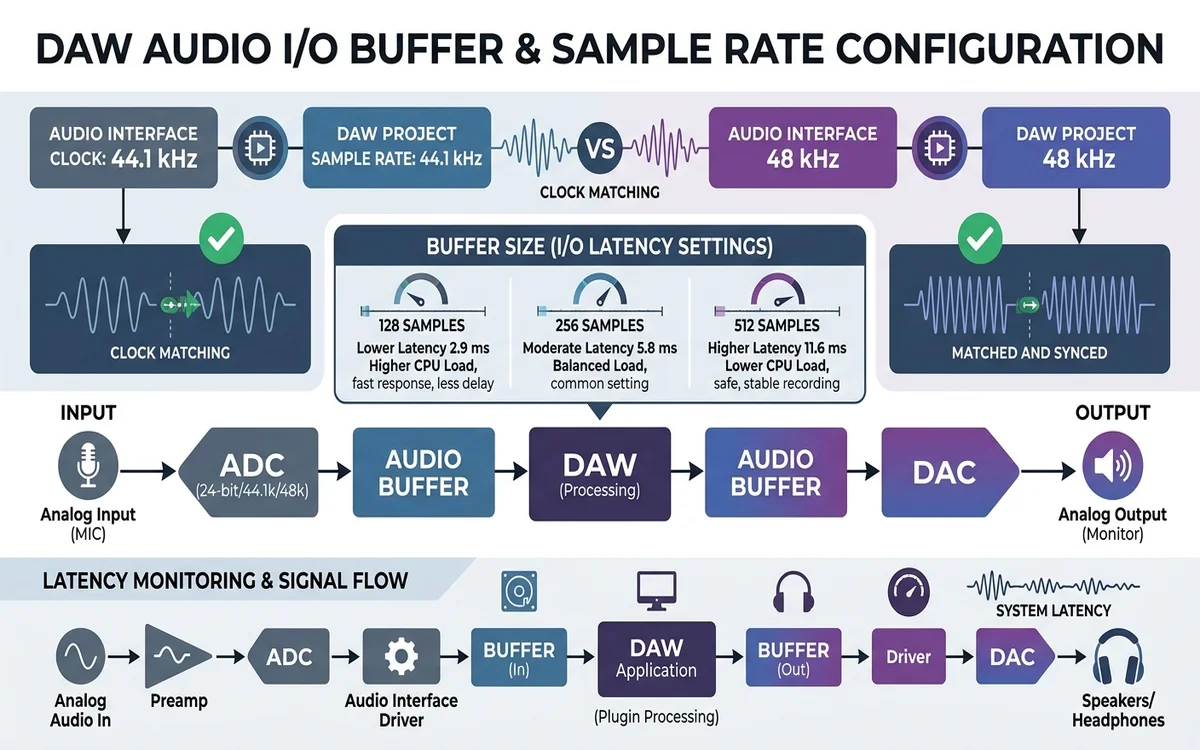
In Audio-Workstations wie Pro Tools beschreibt Latenz die Zeitspanne zwischen der Schallerzeugung (Sprechen ins Mikrofon oder Drücken einer MIDI-Taste) und der hörbaren Ausgabe über Monitore oder Kopfhörer. Diese Verzögerung ergibt sich direkt aus dem Verhältnis zwischen Puffergröße (in Samples) und Samplerate (in Hertz).
Die Berechnungsformel lautet: Pufferzeit (Sekunden) = Puffergröße (Samples) / Samplerate (Hz). Bei einer professionellen Samplerate von 48 kHz (48.000 Hz) führt ein Puffer von 256 Samples zu einer hardwareseitigen Verzögerung von rund 5,33 Millisekunden (ms). Erhöhen Sie den Puffer beim Mischen auf 1024 Samples, steigt die Verzögerung auf 21,33 ms.
Der Taktabgleich ist unverzichtbar. Wenn Windows auf 44,1 kHz eingestellt ist, Ihre Pro Tools Session jedoch mit 48,0 kHz arbeitet, muss der ASIO-Treiber Abtastraten in Echtzeit umrechnen oder die Initialisierung bricht ab. Dies führt zu Verzerrungen, Tonhöhenfehlern und den gefürchteten DAE-Wiedergabefehlern -6117 und -9129.
| Puffergröße (Samples) | Berechnete Latenz bei 44,1 kHz | Berechnete Latenz bei 48,0 kHz | Empfohlener Einsatzzweck in Pro Tools | CPU-Stabilitätsprofil |
|---|---|---|---|---|
| 64 Samples | ca. 1,45 ms | ca. 1,33 ms | Extrem latenzarmes Live-Monitoring & schnelles MIDI-Einspielen | Hohe Prozessorlast; anfällig für Pufferknackser |
| 128 Samples | ca. 2,90 ms | ca. 2,67 ms | Standardaufnahme von Instrumenten und Gesangsspuren | Hervorragende Balance aus Unhörbarkeit der Latenz und Stabilität |
| 256 Samples | ca. 5,80 ms | ca. 5,33 ms | Alltägliche Musikproduktion, Arrangement und mobiles Tracking | Sehr stabil; optimal für Laptop-Setups |
| 512 Samples | ca. 11,61 ms | ca. 10,67 ms | Spurenreiches Mischen mit vielen nativen Effekt-Plugins | Geringe Prozessorlast; spürbare Verzögerung beim Live-Spielen |
| 1024 Samples | ca. 23,22 ms | ca. 21,33 ms | Mastering, Bouncing und aufwendige Orchester-Sessions | Maximale Stabilität; ungeeignet für Live-Aufnahmen |
Häufige Fehler mit ASIO4ALL in Pro Tools lösen
Da Pro Tools strenge Anforderungen an Audiotreiber stellt, kann der Einsatz eines generischen Wrappers wie ASIO4ALL gelegentlich Warnmeldungen hervorrufen. Die meisten Probleme resultieren aus blockierten Geräten, Taktabweichungen oder veralteten Routing-Tabellen.
Nachfolgend finden Sie praxiserprobte Lösungen für die häufigsten Fehlersituationen:
- Pro Tools Fehler 'Could not initialize the ASIO4ALL v2': Tritt auf, wenn eine andere Windows-Anwendung (z. B. Chrome, Zoom oder Systemsounds) das Audiogerät exklusiv belegt. Schließen Sie alle Programme, passen Sie das Windows-Standardformat an (z. B. 24-Bit 48000 Hz) und deaktivieren Sie in den Soundeigenschaften die Option 'Anwendungen haben alleinige Kontrolle über das Gerät'.
- Pro Tools AAE-Fehler -6117 (Gerät nicht konfiguriert): Halten Sie beim Start die Taste 'N' gedrückt. Wechseln Sie im Fenster Playback Engine kurzzeitig auf ein anderes Gerät, bestätigen Sie mit OK, beenden Sie Pro Tools und wählen Sie beim nächsten Start mit gedrückter 'N'-Taste wieder ASIO4ALL v2 aus, um die Geräteregistrierung zu erneuern.
- Rotes 'X' oder gelbes Ausrufezeichen im ASIO4ALL-Bedienfeld: Ein rotes Kreuz bedeutet, dass der Anschluss belegt oder nicht betriebsbereit ist. Klicken Sie auf das Schraubenschlüsselsymbol für den erweiterten Modus und schalten Sie ungenutzte Anschlüsse (wie HDMI-Audio oder interne Webcams) ab.
- Knacken, Knistern oder Tonaussetzer bei der Wiedergabe: Aussetzer weisen auf Pufferüberläufe hin. Öffnen Sie Setup > Playback Engine und erhöhen Sie die H/W Buffer Size von 128 auf 256 oder 512 Samples. Aktivieren Sie im ASIO4ALL-Panel 'Always Resample 44.1k <-> 48k', falls die Soundkarte keine saubere Taktumschaltung beherrscht.
- Pegel schlagen in Pro Tools aus, aber kein Ton im Kopfhörer: Die I/O-Matrix ist unterbrochen. Öffnen Sie Setup > I/O, markieren Sie im Reiter Output alle Pfade, klicken Sie auf 'Delete Path' und danach auf 'Default', um den Masterbus 1-2 wieder mit den Ausgängen zu verbinden.
- Sampleraten-Konflikt beim Öffnen der Session: Erstellen Sie bei Inkompatibilitäten zunächst ein neues leeres Projekt mit der gewünschten Samplerate, richten Sie ASIO4ALL darin ein und importieren Sie Spuren anschließend über Datei > Import > Session-Daten.
Treiber-Alternativen und Empfehlungen für den Studioalltag
Während ASIO4ALL eine hervorragende Lösung für mobiles Arbeiten auf Laptops ohne separates Interface bietet, empfiehlt sich im professionellen Studiobetrieb der Einsatz von Hardware mit dedizierten, herstellereigenen ASIO-Treibern.
Native Treiber renommierter Hersteller wie Focusrite, Universal Audio, PreSonus, RME oder MOTU kommunizieren ohne WDM-Umwege direkt mit den DSP-Chips und internen Quarzoszillatoren. Dies ermöglicht niedrigere Gesamtlatenzen, echtes Multi-Client-Audio (YouTube-Videos schauen während Pro Tools geöffnet ist) und höchste Ausfallsicherheit.
Erfahren Sie mehr über alternative Setups in unseren weiterführenden Ratgebern: Lesen Sie unsere ASIO4ALL Alternativen-Übersicht, vergleichen Sie FL Studio ASIO vs. ASIO4ALL für Multi-Client-Nutzung oder nutzen Sie unsere Anleitungen für Ableton Live, Cubase, Reaper und OBS Studio.