

Wie REW, ASIO4ALL und Windows zusammenspielen
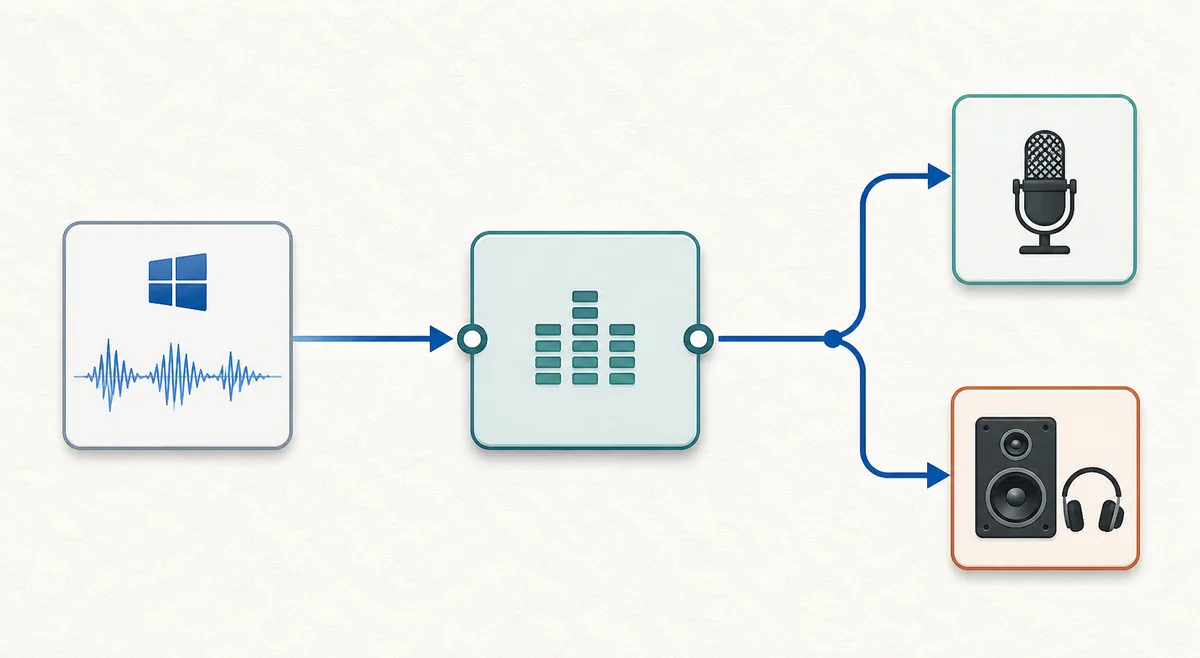
REW erzeugt ein Testsignal, sendet es über den gewählten Ausgang und nimmt die Antwort eines Mikrofons oder Line-Eingangs auf. ASIO4ALL liegt zwischen REWs ASIO-Anfrage und einem oder mehreren Windows-WDM-Endpunkten. Damit können integrierte Lautsprecher, USB-Mikrofone, HDMI-Wege oder andere WDM-Geräte sichtbar werden; ein fehlender Hardwaretreiber oder eine nicht vorhandene physische Buchse wird dadurch nicht repariert.
Eine saubere erste Messung braucht vier passende Ebenen: die Treiberwahl in REW, den Endpoint-Zustand in ASIO4ALL, die REW-Eingangs- und Ausgangskanäle sowie Kabel, Mikrofon, Lautsprecher oder Prozessor. Ein bewegter REW-Pegel zeigt, dass ein Signal am Eingang ankommt, aber nicht automatisch, dass der richtige Lautsprecher angesteuert wurde.
| Ebene | Was sie steuert | Erste Prüfung |
|---|---|---|
| REW-Soundcard-Einstellungen | Treiber, ASIO-Gerät, Kanäle und Abtastrate | Prüfen, dass REW ASIO4ALL v2 verwendet |
| ASIO4ALL-Kontrollfeld | Aktive oder nicht verfügbare WDM-Endpunkte | Einen bekannten Ausgang und den Mess-Eingang aktivieren |
| Windows-Audiogerät | Mikrofon, Eingang, Lautsprecher, HDMI oder USB | Prüfen, dass es vorhanden und nicht belegt ist |
| Messpfad | Physisches Signal und Kalibrierdateien | Kabel, Mikrofonposition und Pegel prüfen |
| REW-Messdialog | Sweep, Eingang, Ausgang und Aufnahme | Vor Start Check Levels verwenden |
ASIO4ALL in REWs Soundcard Preferences konfigurieren
Die Bezeichnungen können je nach REW-Version leicht abweichen, die Entscheidung liegt aber in Soundcard Preferences. Wähle unter Windows den Treibertyp ASIO und danach ASIO4ALL v2. REW verwendet normalerweise ein ASIO-Gerät für Eingang und Ausgang; ASIO4ALL kann mehrere WDM-Endpunkte verbinden, erhöht damit aber mögliche Konflikte bei Besitz, Takt und Abtastrate.
Halte den ersten Pfad bewusst klein. Für eine Lautsprechermessung mit kalibriertem Mikrofon aktiviere nur den vorgesehenen Ausgang und Eingang. Aktiviere nicht sofort alle Laptop-Lautsprecher, HDMI-Ausgänge, Bluetooth-Profile und Mikrofonarrays, bevor der richtige Kanal feststeht.
- Soundcard Preferences öffnen
Öffne die REW-Einstellungen und wähle Soundcard. Notiere Treiber und Abtastrate, damit ein bekannter Ausgangspunkt bleibt.
- ASIO-Pfad wählen
Wähle ASIO als Windows-Treibertyp und danach ASIO4ALL v2. Wenn ein aktueller nativer Interface-Treiber vorhanden ist, teste diesen zuerst.
- ASIO4ALL-Feld öffnen
Öffne über die Konfiguration das ASIO4ALL-Feld. Aktiviere genau den benötigten WDM-Ausgang und Eingang, alle anderen bleiben beim Test deaktiviert.
- Abtastrate abstimmen
Verwende eine vom Gerät und von REW angebotene Rate. Wenn ein Endpoint verschwindet, probiere die vom Gerät gemeldete Rate statt einen Wert zu erzwingen.
- Kanäle wählen und Basis notieren
Wähle Ein- und Ausgang, prüfe Mikrofon- und Ausgangskalibrierung und notiere den Pfad vor dem Pegeltest.
Die offizielle REW-Dokumentation zu Soundcard beschreibt ASIO, Abtastrate, Ein- und Ausgänge sowie Kalibrierung. Das offizielle ASIO4ALL-Handbuch erklärt die WDM-Endpunkte.
Pegel prüfen und die erste Messung durchführen
Vor einem Raum-Sweep verwendest du REWs Check Levels oder ein kurzes, kontrolliertes Signal. Höre bei sicherem Pegel, beobachte den Eingangspegel und prüfe den erwarteten Lautsprecher oder Kanal. Ein stummer Ausgang, ein übersteuerter Eingang oder ein unerwarteter aktiver Kanal ist zuerst ein Routing-Problem.
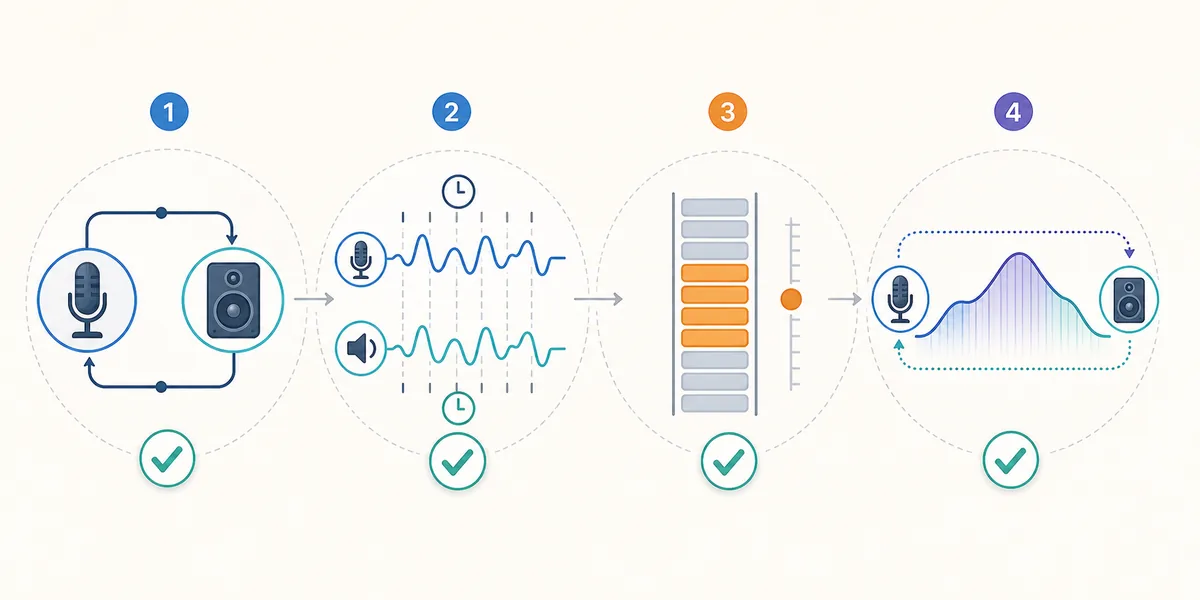
Für eine akustische Messung lädst du die passende Mikrofonkalibrierung, stellst das Mikrofon reproduzierbar auf, wählst den Ausgang und beginnst mit einem vorsichtigen Sweep-Pegel. Eine Zeitreferenz oder Loopback-Eingang muss separat gewählt und geprüft werden; ASIO4ALL erzeugt sie nicht automatisch.
- Pegelprüfung starten
Starte Check Levels für einige Sekunden und bestätige den erwarteten Eingang. Stoppe bei gefährlichem Pegel oder falschem Ausgang.
- Kanal identifizieren
Prüfe mit einem leisen Signal den tatsächlich reagierenden Lautsprecher, Prozessor-Eingang oder Loopback. Verlasse dich nicht nur auf den Gerätenamen.
- Kurzen Sweep machen
Behalte Eingang, Ausgang, Rate, Mikrofonposition und Pegel für die erste Messung bei und notiere sie.
- Vor dem Erweitern wiederholen
Wiederhole die Messung, bevor ein zweites WDM-Gerät oder eine andere Synchronisierung aktiviert wird.
| Prüfung | Erwartetes Ergebnis | Wenn sie scheitert |
|---|---|---|
| ASIO4ALL-Endpoint | Der gewünschte Eingang und Ausgang sind verfügbar | Audio-Programme schließen und Endpoint-Zustand prüfen |
| Ausgangstest | Lautsprecher, Prozessor oder Loopback erhält das Testsignal | Ausgangskanal, Kabel und Lautstärke prüfen |
| Eingangspegel | Kalibriertes Mikrofon oder Line-In reagiert stabil | Kanal, Berechtigung, Anschluss und Gain prüfen |
| Check Levels | Signal ist messbar, ohne zu clippen | Pegel senken oder vorsichtig erhöhen |
| Kurzer Sweep | Messung endet reproduzierbar auf dem richtigen Kanal | Auf einen Eingang, Ausgang, Rate und moderaten Buffer zurückgehen |
Kein Signal, fehlende Kanäle und instabile Sweeps beheben
Wenn REW ASIO4ALL nicht öffnen kann oder ein Gerät nicht verfügbar ist, schließe DAWs, Browser mit Audio, Meeting-Apps, Mediaplayer und Kontrollfelder, die den WDM-Endpunkt belegen könnten. Öffne REW erneut, wähle denselben Treiber und beginne mit einem Eingang und einem Ausgang. Eine Neuinstallation gibt ein von einem anderen Prozess belegtes Gerät nicht frei.
Wenn das Gerät sichtbar ist, aber ein Kanal fehlt, prüfe Abtastrate und ASIO4ALL-Endpoint-Baum. REW kann nur die Kanäle anzeigen, die das ASIO-Gerät für dieses Datenformat meldet. Eine unterstützte Rate wählen, unnötige Endpunkte deaktivieren und Soundcard Preferences erneut öffnen.
Wenn der Sweep mit Rauschen oder Aussetzern startet, erhöhe den ASIO4ALL-Buffer um eine Stufe, verringere aktive WDM-Endpunkte und wiederhole denselben Test. Bluetooth bringt zusätzliche Verzögerung und Datenformat-Variablen; beim Diagnostizieren ist ein Kabelweg besser.
- Treiber oder Gerät fehlt: andere Audio-Programme schließen, REW neu öffnen und ASIO4ALL v2 bestätigen.
- Rotes oder nicht verfügbares Endpoint: den genauen WDM-Unterknoten prüfen.
- Eingang fehlt: Abtastrate abstimmen und Mikrofonberechtigung sowie ASIO-Kanal prüfen.
- Ausgang bleibt stumm: REW-Kanal, Kabel, Prozessor-Eingang und Lautstärke getrennt prüfen.
- Clipping: Sweep-Pegel oder Eingangsgain senken und Check Levels wiederholen.
- Knackser oder Aussetzer: Buffer erhöhen, zusätzliche Endpunkte deaktivieren und erneut testen.
- Unerwarteter Kanal: virtuelle Geräte, Mixer, HDMI und nicht benötigtes Bluetooth deaktivieren.
Für eine allgemeine Wiederherstellungsreihenfolge nutze die ASIO4ALL-No-Sound-Anleitung.
Wann ein nativer ASIO-Treiber besser ist
ASIO4ALL ist besonders hilfreich, wenn REW ein WDM-Endpoint benötigt, das der native Treiber nicht anbietet, etwa einen integrierten, HDMI- oder WDM-only-Weg. Für ein unterstütztes USB-Interface ist es nicht automatisch besser. Ein aktueller Herstellertreiber bietet meist klarere Kanalnamen, Taktung, Besitzverhältnisse und Hardwarefunktionen.
Ein USB-Mikrofon oder ein einfacher Stereoausgang kann mit dem REW-Treiberpfad leichter sein, der beide benötigten Geräte direkt sichtbar macht. Wähle den Weg, der eine kalibrierte und wiederholbare Messung liefert, und dokumentiere Treiber, Gerät, Kanäle, Rate, Pegel und Position.
| Situation | Erster Test | Warum |
|---|---|---|
| Interface mit aktuellem Herstellertreiber | Nativer ASIO-Treiber | Meist klarerer Hardware- und Taktpfad |
| Integriertes, HDMI- oder WDM-only-Endpoint | ASIO4ALL mit wenigen Endpunkten | Macht WDM-Geräte für ASIO-Hosts sichtbar |
| USB-Mikrofon und Windows-Wiedergabe | REW-Pfad mit stabiler Sichtbarkeit beider Geräte | Vermeidet eine unnötige Wrapper-Schicht |
| Mehrere unabhängige Geräte | Ein Gerät testen, das zweite nur bei Bedarf hinzufügen | Unabhängige Takte und Besitz können instabil sein |
| Bluetooth-Wiedergabe | Für die Basis einen Kabelweg verwenden | Trennt Funkverzögerung vom ASIO-Problem |
REW-mit-ASIO4ALL-Checkliste
Ein brauchbares REW-Ergebnis entsteht nicht allein durch die Auswahl von ASIO4ALL. Entscheidend ist ein bekannter, wiederholbarer Signalweg mit demselben Treiber, Endpoint, Kanal, Rate, Pegel, Kalibrierfile und Messort.
Halte den ersten Pfad klein und schreibe die Einstellungen zur Messung. So lässt sich später unterscheiden, ob Treiber, Besitz, Rate, Buffer, Kalibrierung, Position oder das Messobjekt geändert wurde.
- Ein aktueller nativer ASIO-Treiber wurde zuerst getestet, sofern vorhanden.
- ASIO4ALL v2 wird nur für einen konkreten WDM-Routing- oder Kompatibilitätsbedarf genutzt.
- Beim ersten Test sind nur der geplante Eingang und Ausgang aktiv.
- REW- und Windows-Endpoint-Abtastrate sind kompatibel.
- Check Levels läuft ohne Clipping, starkes Rauschen oder falschen Kanal.
- Die Mikrofonkalibrierung gehört zum ausgewählten Eingang.
- Ein kurzer Sweep wiederholt sich, bevor weitere Endpunkte aktiv werden.
- Die Messung nennt Treiber, Gerät, Kanäle, Rate, Buffer, Pegel und Position.
ASIO4ALL in REW: Häufige Fragen
Brauche ich ASIO4ALL für REW?
Nein. Wenn dein Interface einen stabilen, unterstützten nativen ASIO-Treiber hat, teste ihn zuerst. ASIO4ALL ist sinnvoll, wenn REW einen WDM-Eingang oder -Ausgang benötigt, den der native Weg nicht anbietet.
Wo wähle ich ASIO4ALL in REW?
Öffne Preferences, wähle Soundcard, stelle den Windows-Treibertyp ASIO ein und wähle ASIO4ALL v2. Aktiviere die WDM-Endpunkte im Kontrollfeld und wähle danach die Kanäle in REW.
Kann REW mit ASIO4ALL einen anderen Eingang und Ausgang verwenden?
ASIO4ALL kann getrennte WDM-Geräte verbinden. Die Stabilität hängt von Takt, Abtastrate und Windows-Besitz ab. Teste einen Pfad nach dem anderen und bevorzuge ein natives Interface, wenn es genügt.
Warum fehlt mein Mikrofon oder Ausgang in REW?
Das Endpoint kann deaktiviert, belegt, bei der gewählten Rate nicht verfügbar oder unter einem anderen Kanalnamen sichtbar sein. Schließe Audio-Software, prüfe den genauen WDM-Unterknoten und teste eine vom Gerät gemeldete Rate.
Welche Abtastrate soll ich mit ASIO4ALL in REW verwenden?
Verwende eine vom Gerät und von REW unterstützte Rate und möglichst dieselbe Rate am Windows-Endpoint. Eine universelle beste Rate gibt es nicht; dokumentiere sie mit der Messung.
Wie teste ich ASIO4ALL vor einem REW-Sweep?
Nutze Check Levels oder ein kurzes Signal, prüfe den physischen Ausgang und den Eingangspegel und mache einen kurzen Sweep, bevor weitere Endpunkte aktiviert werden. Stoppe bei Clipping oder falschem Kanal.
Soll ich Bluetooth für Raum-Messungen mit ASIO4ALL verwenden?
Nutze für die Diagnose einen Kabelausgang. Bluetooth kann Verzögerung, Datenformatumwandlung und Besitzkonflikte hinzufügen und erschwert die Ursachenanalyse.
Kalibriert ASIO4ALL mein REW-Mikrofon?
Nein. ASIO4ALL stellt das Windows-Endpoint bereit; es ersetzt weder Mikrofon- und Ausgangskalibrierung noch Check Levels oder den physischen Messaufbau.