

REW、ASIO4ALL、Windowsの役割
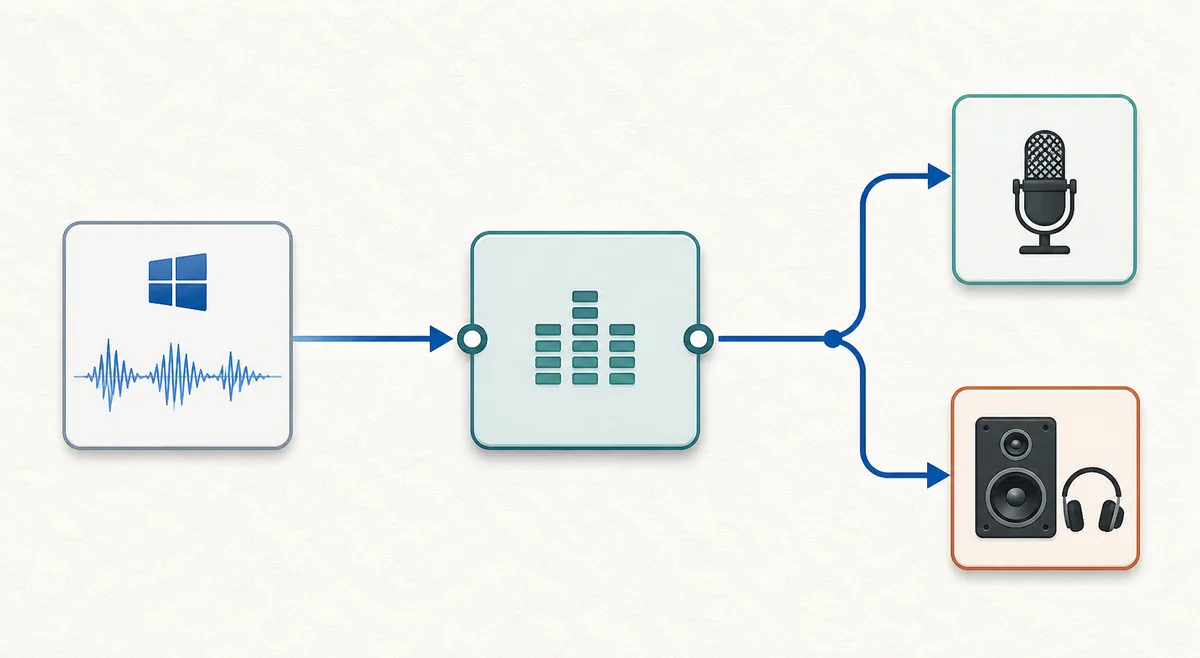
REWはテスト信号を生成し、選択した出力から再生して、マイクまたはライン入力の戻りを取り込みます。ASIO4ALLはREWのASIO要求とWindowsのWDMエンドポイントの間に入ります。内蔵スピーカー、USBマイク、HDMIなどをASIO対応アプリから見えるようにできますが、ハードウェアドライバーの欠落や存在しない物理入力を修復するものではありません。
最初の測定を安定させるには、REWのドライバー選択、ASIO4ALLのエンドポイント状態、REWの入力・出力チャンネル、実際のケーブル・マイク・スピーカー・プロセッサーの4層を一致させます。REWのレベルメーターが動いても、正しいスピーカーが鳴ったことまで証明するわけではありません。
| 層 | 管理するもの | 最初の確認 |
|---|---|---|
| REWのSoundcard設定 | ドライバー、ASIOデバイス、チャンネル、サンプルレート | REWがASIO4ALL v2を使っているか確認 |
| ASIO4ALLパネル | 有効または利用不可のWDMエンドポイント | 必要な出力と入力だけを有効化 |
| Windowsオーディオデバイス | マイク、入力、スピーカー、HDMI、USB | 存在し、他のアプリに占有されていないか確認 |
| 測定経路 | 物理信号とキャリブレーションファイル | ケーブル、マイク位置、レベルを確認 |
| REW測定画面 | スイープ、入力、出力、キャプチャ | Startの前にCheck Levelsを実行 |
REWのSoundcard PreferencesでASIO4ALLを設定する
REWのバージョンによって表示名は少し異なる場合がありますが、設定の中心はSoundcard Preferencesです。WindowsではASIOのドライバータイプを選び、ASIO4ALL v2を指定します。REWのASIO経路は通常1つのASIOデバイスで入力と出力を扱います。ASIO4ALLで複数のWDMエンドポイントを組み合わせると、占有、クロック、サンプルレートの問題が増えることがあります。
最初の経路は意図的に絞ります。キャリブレーション済みマイクでスピーカーを測る場合は、対象の出力とマイク入力だけを有効にしてください。ノートPCのスピーカー、HDMI、Bluetooth、複数のマイクアレイを最初からすべて有効にする必要はありません。
- Soundcard Preferencesを開く
REWのPreferencesからSoundcardを開き、現在のドライバーとサンプルレートを記録して戻り先を作ります。
- ASIO経路を選ぶ
WindowsのドライバータイプでASIOを選び、ASIO4ALL v2を指定します。対応するインターフェースに最新のネイティブASIOがある場合は先に試します。
- ASIO4ALLパネルを開く
ドライバーの設定ボタンからパネルを開き、測定に必要なWDM出力と入力だけを有効にします。
- サンプルレートを合わせる
デバイスとREWの両方が提供するレートを選びます。エンドポイントが消える場合は、無理に固定せずデバイスが報告するレートを試します。
- チャンネルと基準を保存する
REWで入力・出力チャンネルを選び、マイクと出力のキャリブレーションを確認し、レベル確認前に経路を記録します。
REW公式のSoundcard Preferences説明では、ASIO、サンプルレート、入力、出力、キャリブレーションを確認できます。WDMエンドポイントの有効化はASIO4ALL公式マニュアルも参照してください。
最初のレベル確認と測定を行う
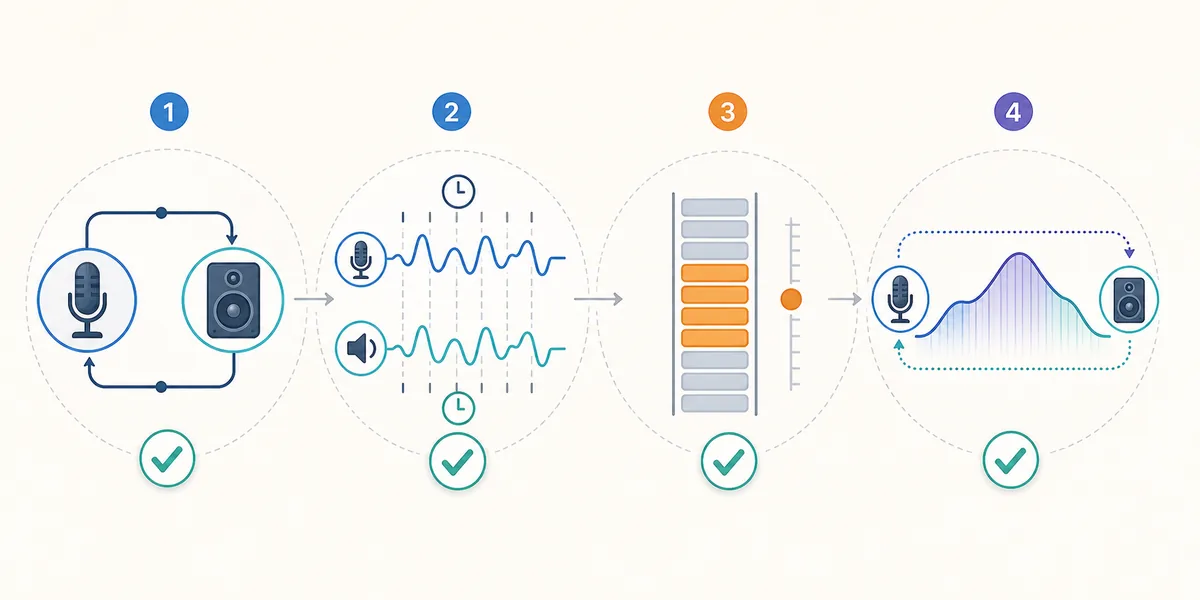
ルームスイープの前に、REWのCheck Levelsまたは短いテスト信号で経路全体を確認します。安全な音量で再生し、入力メーターと対象のスピーカーまたはチャンネルを確認してください。出力が無音、入力がクリップ、想定外のチャンネルが反応する場合は、測定より先にルーティングを直します。
通常の音響測定では、正しいマイクキャリブレーションを読み込み、マイク位置を一定にし、対象出力を選んで控えめなレベルから始めます。タイミングリファレンスやループバック入力を使う場合は別に選択・確認します。ASIO4ALLをインストールしただけでは自動的に作成されません。
- レベル確認を再生する
数秒間Check Levelsを実行し、対象入力が反応することを確認します。危険なレベルや別の出力が反応した場合は停止します。
- チャンネルの実体を確認する
小さな信号で、実際に反応するスピーカー、プロセッサー入力、ループバックを確認します。デバイス名だけで判断しません。
- 短いスイープを行う
最初の測定では入力、出力、レート、マイク位置、レベルを変えず、結果と一緒に記録します。
- 拡張前に繰り返す
別のWDMデバイスや同期設定を追加する前に測定を繰り返します。エンドポイントの数より再現性が重要です。
| 確認項目 | 期待する結果 | 失敗した場合 |
|---|---|---|
| ASIO4ALLエンドポイント | 対象の入力と出力が利用可能 | 他のオーディオアプリを閉じて状態を確認 |
| 出力テスト | 対象のスピーカー、プロセッサー、ループバックが信号を受ける | 出力チャンネル、ケーブル、音量を確認 |
| 入力メーター | キャリブレーション済み入力が安定して反応 | チャンネル、権限、接続、ゲインを確認 |
| Check Levels | クリップせず測定できるレベル | クリップなら下げ、低すぎれば慎重に上げる |
| 短いスイープ | 正しいチャンネルで繰り返し完了 | 入力1つ、出力1つ、適切なレートとバッファに戻す |
無信号、チャンネル不足、不安定なスイープを直す
REWがASIO4ALLを開けない、またはデバイスが利用不可の場合は、DAW、音声を再生中のブラウザー、会議アプリ、メディアプレーヤー、コントロールパネルを閉じます。REWを開き直し、同じドライバーを選び、入力1つと出力1つから始めます。別のプロセスが占有しているデバイスは再インストールだけでは解放されません。
デバイスは表示されるのにチャンネルがない場合は、選択したサンプルレートとASIO4ALLのエンドポイントツリーを確認します。REWには、そのフォーマットでASIOデバイスが報告するチャンネルだけが表示されることがあります。対応レートに戻し、不要なエンドポイントを無効にしてSoundcard Preferencesを開き直してください。
スイープが始まるもののノイズやドロップアウトがある場合は、ASIO4ALLのバッファを1段階上げ、WDMエンドポイントを減らして同じ測定を繰り返します。Bluetoothは遅延とフォーマット要因を加えるため、診断中は有線経路を使います。
- ドライバーまたはデバイスがない:他の音声アプリを閉じ、REWを開き直してASIO4ALL v2を確認する。
- 赤または利用不可のエンドポイント:親デバイス名だけでなくWDM子デバイスを確認する。
- 入力がない:サンプルレート、Windowsのマイク権限、ASIOチャンネルを確認する。
- 出力が無音:REWの出力、物理ケーブル、プロセッサー入力、音量を分けて確認する。
- クリップする:スイープレベルまたは入力ゲインを下げてCheck Levelsを繰り返す。
- ノイズや途切れ:バッファを上げ、追加エンドポイントを無効にして再試行する。
- 想定外のチャンネル:ミキサー、仮想デバイス、不要なHDMIやBluetoothを無効にする。
ホストに依存しない復旧手順は、サイトのASIO4ALL無音トラブルガイドでも確認できます。
ネイティブASIOドライバーを選ぶべき場合
ASIO4ALLは、ネイティブドライバーが公開しないWDMエンドポイント、たとえば内蔵音声、HDMI、ASIO非対応デバイスをREWから使いたい場合に役立ちます。対応するUSBインターフェースに対して常に優れているわけではありません。メーカーの現行ネイティブASIOは、チャンネル名、クロック、占有、ハードウェア制御が明確なことが多いです。
USBマイクと通常のステレオ出力では、必要なデバイスをそのまま公開するREWの別ドライバー経路の方が簡単な場合もあります。キャリブレーション済みで再現性のある測定ができる経路を選び、ドライバー、デバイス、チャンネル、レート、レベル、位置を記録してください。
| 状況 | 最初に試す経路 | 理由 |
|---|---|---|
| 現行メーカーASIOがあるインターフェース | ネイティブASIO | ハードウェアとクロックの経路が明確になりやすい |
| 内蔵、HDMI、WDMのみのエンドポイント | 少数のエンドポイントでASIO4ALL | WDMデバイスをASIOホストに公開できる |
| USBマイクとWindows出力 | 両方を安定して公開するREW経路 | 必要がなければラッパー層を増やさない |
| 複数の独立デバイス | 1台ずつ試し、必要なら2台目を追加 | クロックや占有の違いで不安定になりやすい |
| Bluetoothでの再生 | 基準測定は有線出力 | 無線遅延とASIO問題を切り分けられる |
REWとASIO4ALLの確認チェックリスト
REWの有用な結果はASIO4ALLを選んだだけでは決まりません。同じドライバー、エンドポイント、チャンネル、レート、レベル、キャリブレーション、測定位置で再現できる経路が重要です。
最初の経路を小さくし、測定と一緒に設定を記録します。後で結果が変わったとき、ドライバー、占有、レート、バッファ、キャリブレーション、位置、測定対象のどれが変わったか確認できます。
- メーカーの現行ネイティブASIOがある場合は最初に試した。
- ASIO4ALL v2はWDMルーティングまたは互換性という明確な目的で使う。
- 最初のテストでは対象の入力と出力だけを有効にする。
- REWとWindowsエンドポイントのサンプルレートが互換である。
- Check Levelsがクリップ、過大なノイズ、誤チャンネルなしで通る。
- 選択した入力に正しいキャリブレーションファイルを設定する。
- 追加デバイスを有効にする前に短いスイープを繰り返す。
- 測定にドライバー、デバイス、チャンネル、レート、バッファ、レベル、位置を記録する。
REWでASIO4ALLを使うときのよくある質問
REWを使うのにASIO4ALLは必要ですか?
いいえ。対応するネイティブASIOドライバーが安定しているなら先に試してください。ASIO4ALLは、ネイティブ経路から見えないWindows WDM入力・出力が必要なときに役立ちます。
REWのどこでASIO4ALLを選びますか?
PreferencesからSoundcardを開き、WindowsのASIOドライバータイプを選んでASIO4ALL v2を指定します。パネルでWDMエンドポイントを有効にし、REWで入力・出力チャンネルを選びます。
ASIO4ALLでREWの入力と出力を別のデバイスにできますか?
ASIO4ALLは別々のWDMデバイスをまとめて公開できます。ただしクロック、レート、Windowsの占有状況で安定性が変わります。1経路ずつ試し、可能ならネイティブの1台のインターフェースを優先します。
REWでマイクや出力が表示されないのはなぜですか?
エンドポイントが無効、他のアプリに占有、選択したレートで非対応、または別のチャンネル名で表示されている可能性があります。音声アプリを閉じ、WDM子デバイスと対応レートを確認してください。
REWでASIO4ALLを使うサンプルレートは?
デバイスとREWが対応するレートを使い、可能ならWindowsエンドポイントも同じレートにします。すべてに共通する最適値はないため、測定結果と一緒に記録してください。
スイープ前にASIO4ALLをどう確認しますか?
Check Levelsまたは短い信号で、対象の物理出力と入力メーターを確認し、エンドポイントを増やす前に短いスイープを行います。クリップや誤チャンネルなら停止します。
ルーム測定にBluetoothを使ってもよいですか?
診断の基準には有線出力を使います。Bluetoothは遅延、フォーマット変換、占有の要因を加えるため、ASIOルーティングの問題を切り分けにくくなります。
ASIO4ALLがREWのマイクをキャリブレーションしますか?
いいえ。ASIO4ALLはWindowsのエンドポイントを公開するだけで、マイク・出力キャリブレーション、Check Levels、物理的な測定手順の代わりにはなりません。