

Come si collegano REW, ASIO4ALL e Windows
REW genera un segnale di test, lo invia all'uscita scelta e registra il ritorno di un microfono o di un ingresso linea. ASIO4ALL si trova tra la richiesta ASIO di REW e uno o più endpoint WDM di Windows. Può rendere visibili altoparlanti integrati, microfoni USB, HDMI e altri dispositivi WDM, ma non ripara un driver hardware mancante e non crea un ingresso fisico inesistente.
Una prima misura pulita richiede quattro livelli coerenti: driver scelto in REW, stato dell'endpoint in ASIO4ALL, canali di ingresso e uscita di REW e percorso fisico con cavo, microfono, altoparlante o processore. Un meter di REW in movimento prova che il segnale è arrivato all'ingresso, non che l'altoparlante corretto sia stato eccitato.
| Livello | Cosa controlla | Primo controllo |
|---|---|---|
| Soundcard Preferences di REW | Driver, dispositivo ASIO, canali e frequenza | Confermare che REW usi ASIO4ALL v2 |
| Pannello ASIO4ALL | Endpoint WDM attivi o non disponibili | Attivare un'uscita nota e l'ingresso di misura |
| Dispositivo Windows | Microfono, ingresso, altoparlante, HDMI o USB | Controllare che esista e non sia occupato |
| Percorso di misura | Segnale fisico e file di calibrazione | Controllare cavo, posizione e livelli |
| Finestra di misura REW | Sweep, ingresso, uscita e acquisizione | Usare Check Levels prima di Start |
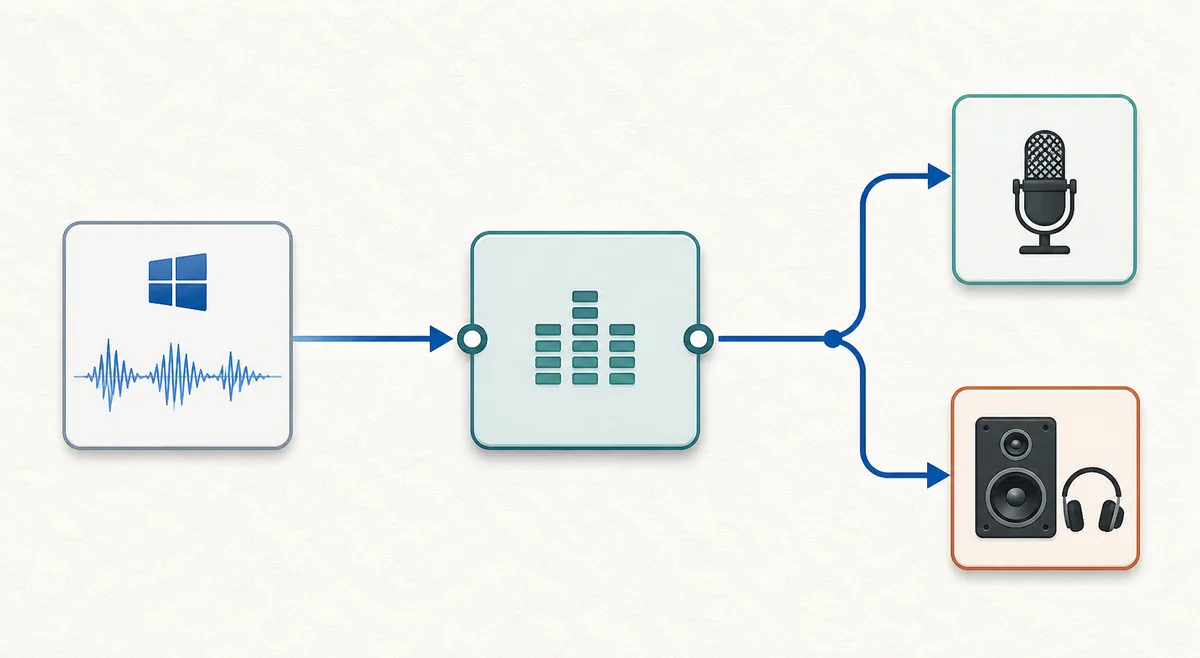
Configura ASIO4ALL nelle Soundcard Preferences di REW
Le etichette possono cambiare leggermente tra le versioni di REW, ma la scelta si trova in Soundcard Preferences. In Windows seleziona il tipo di driver ASIO e poi ASIO4ALL v2. Il percorso ASIO di REW usa normalmente un dispositivo ASIO per ingresso e uscita; ASIO4ALL può avvolgere endpoint WDM separati, aumentando però i possibili conflitti di possesso, clock e frequenza.
Mantieni semplice il primo percorso. Per misurare un altoparlante con un microfono calibrato, attiva solo l'uscita e l'ingresso previsti. Non attivare subito altoparlanti del portatile, HDMI, Bluetooth e array di microfoni prima di sapere quale canale produce e acquisisce il segnale.
- Apri Soundcard Preferences
Apri le preferenze di REW e scegli Soundcard. Annota driver e frequenza correnti per avere un punto di ritorno.
- Scegli il percorso ASIO
Seleziona ASIO come tipo di driver Windows e poi ASIO4ALL v2. Se l'interfaccia ha un driver ASIO nativo aggiornato, prova prima quello.
- Apri il pannello ASIO4ALL
Usa il pulsante di configurazione del driver. Attiva l'endpoint WDM esatto e lascia gli altri disattivati durante la diagnosi.
- Abbina la frequenza
Scegli una frequenza offerta dal dispositivo e da REW. Se un endpoint scompare, prova la frequenza dichiarata dal dispositivo invece di forzarne un'altra.
- Scegli i canali e salva la base
Seleziona ingresso e uscita, controlla i file di calibrazione e annota il percorso prima del test del livello.
La documentazione ufficiale REW su Soundcard descrive ASIO, frequenza, ingressi, uscite e calibrazione. Il manuale ufficiale ASIO4ALL descrive l'attivazione degli endpoint WDM.
Controlla il livello ed esegui la prima misura
Prima di uno sweep della stanza, usa Check Levels di REW o un segnale breve e controllato. Ascolta a un livello sicuro, osserva il meter d'ingresso e verifica l'altoparlante o il canale previsto. Un'uscita muta, un ingresso in clipping o un canale inatteso sono problemi di routing da risolvere prima della misura.
Per una misura acustica, carica il file di calibrazione del microfono, posiziona il microfono in modo ripetibile, scegli l'uscita e parti da un livello prudente. Un riferimento temporale o un ingresso loopback deve essere scelto e verificato separatamente: installare ASIO4ALL non lo crea automaticamente.
- Avvia il controllo del livello
Esegui Check Levels per pochi secondi e conferma l'ingresso previsto. Ferma la prova se il livello non è sicuro o risponde un'altra uscita.
- Conferma l'identità del canale
Con un segnale basso, verifica l'altoparlante, l'ingresso del processore o il loopback fisico che risponde. Non fidarti solo del nome del dispositivo.
- Fai uno sweep breve
Mantieni ingresso, uscita, frequenza, posizione del microfono e livello nella prima misura e annotali insieme al risultato.
- Ripeti prima di ampliare
Ripeti la misura prima di attivare un altro dispositivo WDM o cambiare la sincronizzazione. La ripetibilità conta più di una lista lunga di endpoint.
| Controllo | Risultato atteso | Se fallisce |
|---|---|---|
| Endpoint ASIO4ALL | Ingresso e uscita previsti sono disponibili | Chiudere le app audio e controllare lo stato dell'endpoint |
| Test d'uscita | Altoparlante, processore o loopback ricevono il segnale | Controllare canale, cavo e volume |
| Meter d'ingresso | Microfono o ingresso calibrato risponde in modo stabile | Controllare canale, permesso, collegamento e gain |
| Check Levels | Il segnale è misurabile senza clipping | Ridurre il livello o aumentarlo con cautela |
| Sweep breve | La misura termina sul canale corretto in modo ripetibile | Tornare a un ingresso, uscita, frequenza e buffer moderato |
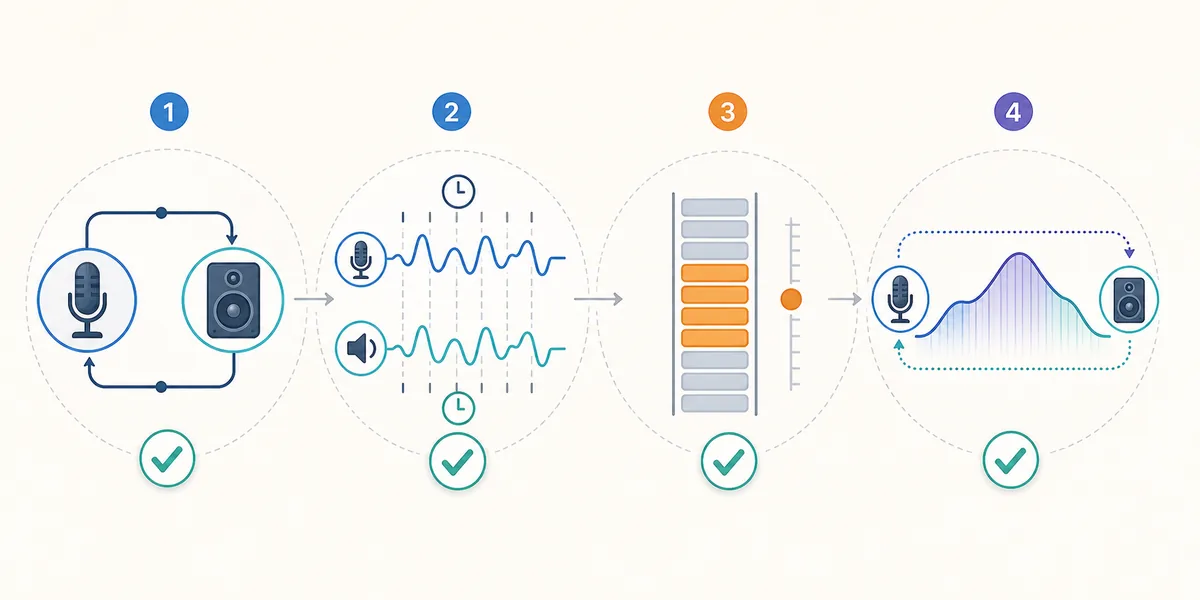
Risolvi assenza di segnale, canali mancanti e sweep instabili
Se REW non apre ASIO4ALL o un dispositivo è indisponibile, chiudi DAW, browser con audio, app di riunione, player e pannelli che possono occupare l'endpoint WDM. Riapri REW, seleziona lo stesso driver e parti da un ingresso e un'uscita. Reinstallare non libera un dispositivo ancora posseduto da un altro processo.
Se il dispositivo appare ma manca un canale, controlla la frequenza selezionata e l'albero degli endpoint ASIO4ALL. REW può mostrare solo i canali dichiarati dal dispositivo ASIO per quel formato. Torna a una frequenza supportata, disattiva gli endpoint extra e riapri Soundcard Preferences.
Se lo sweep parte ma è rumoroso o presenta drop-out, aumenta di un passo il buffer ASIO4ALL, riduci gli endpoint WDM attivi e ripeti lo stesso test. Il Bluetooth aggiunge ritardo e variabili di formato; usa un percorso cablato durante la diagnosi.
- Driver o dispositivo assente: chiudi le altre app audio, riapri REW e conferma ASIO4ALL v2.
- Endpoint rosso o indisponibile: controlla il figlio WDM esatto, non solo il nome principale.
- Ingresso assente: abbina la frequenza e controlla permesso del microfono e canale ASIO.
- Uscita muta: verifica separatamente canale REW, cavo, ingresso del processore e volume.
- Clipping: riduci livello o gain e ripeti Check Levels.
- Click o drop-out: aumenta il buffer, disattiva endpoint extra e riprova.
- Canale inatteso: disattiva mixer, dispositivi virtuali, HDMI e Bluetooth non necessari.
Per un ordine di recupero indipendente dall'host, consulta la guida ASIO4ALL senza audio.
Quando preferire un driver ASIO nativo
ASIO4ALL è utile soprattutto quando REW deve raggiungere un endpoint WDM che il driver nativo non espone, per esempio una rotta integrata, HDMI o un dispositivo senza ASIO adatto. Non è automaticamente migliore per un'interfaccia USB supportata. Un driver aggiornato del produttore offre spesso nomi dei canali, clock, possesso e controlli hardware più chiari.
Un microfono USB o una semplice uscita stereo può essere più facile con il percorso REW che espone direttamente i dispositivi necessari. Scegli il percorso che produce una misura calibrata e ripetibile, annotando driver, dispositivo, canali, frequenza, livello e posizione.
| Situazione | Primo test | Perché |
|---|---|---|
| Interfaccia con driver del produttore aggiornato | ASIO nativo | Offre di solito un percorso hardware e clock più chiaro |
| Endpoint integrato, HDMI o solo WDM | ASIO4ALL con pochi endpoint | Espone dispositivi WDM a un host ASIO |
| Microfono USB e riproduzione Windows | Il percorso REW che espone entrambi in modo stabile | Evita uno strato extra se l'elenco nativo funziona |
| Più dispositivi indipendenti | Testarne uno e aggiungere l'altro solo se serve | Clock e possesso diversi possono ridurre la stabilità |
| Ascolto Bluetooth | Usare un'uscita cablata come base | Separa il ritardo wireless dal problema ASIO |
Checklist REW con ASIO4ALL
Un risultato REW utile non dipende solo dalla selezione di ASIO4ALL. Dipende da un percorso noto e ripetibile: stesso driver, endpoint, canale, frequenza, livello, calibrazione e posizione.
Mantieni piccolo il primo percorso e scrivi le impostazioni insieme alla misura. Così puoi distinguere cambiamenti di driver, possesso, frequenza, buffer, calibrazione, posizione o dispositivo misurato.
- Il driver ASIO nativo aggiornato è stato provato per primo quando disponibile.
- ASIO4ALL v2 è usato per una reale esigenza WDM di routing o compatibilità.
- Nel primo test sono attivi solo ingresso e uscita previsti.
- La frequenza di REW è compatibile con quella dell'endpoint Windows.
- Check Levels passa senza clipping, rumore eccessivo o canale errato.
- Il file di calibrazione corrisponde all'ingresso scelto.
- Uno sweep breve si ripete prima di aggiungere endpoint.
- La misura registra driver, dispositivo, canali, frequenza, buffer, livello e posizione.
Domande frequenti su ASIO4ALL in REW
Mi serve ASIO4ALL per usare REW?
No. Se l'interfaccia ha un driver ASIO nativo compatibile e stabile, provalo per primo. ASIO4ALL è utile quando REW necessita di un ingresso o un'uscita WDM non esposta dal percorso nativo.
Dove seleziono ASIO4ALL in REW?
Apri Preferences, entra in Soundcard, seleziona il tipo Windows ASIO e scegli ASIO4ALL v2. Attiva gli endpoint WDM nel pannello e poi scegli i canali in REW.
REW può usare ingresso e uscita diversi con ASIO4ALL?
ASIO4ALL può raggruppare dispositivi WDM separati. La stabilità dipende da clock, frequenze e possesso di Windows. Prova un percorso alla volta e preferisci un'interfaccia nativa quando basta.
Perché il microfono o l'uscita non compaiono in REW?
L'endpoint può essere disattivato, occupato, indisponibile alla frequenza scelta o avere un altro nome. Chiudi le app audio, controlla il figlio WDM esatto e prova una frequenza dichiarata dal dispositivo.
Quale frequenza usare con ASIO4ALL in REW?
Usa una frequenza supportata dal dispositivo e da REW e, se possibile, la stessa sull'endpoint Windows. Non c'è una frequenza universale: registrala insieme alla misura.
Come testo ASIO4ALL prima di uno sweep REW?
Usa Check Levels o un segnale breve, controlla l'uscita fisica e il meter d'ingresso e fai uno sweep breve prima di aggiungere endpoint. Ferma tutto se c'è clipping o risponde il canale sbagliato.
Devo usare Bluetooth con ASIO4ALL per misurare una stanza?
Usa un'uscita cablata come riferimento. Il Bluetooth può aggiungere ritardo, conversione e conflitti di possesso che rendono più difficile isolare il problema ASIO.
ASIO4ALL calibra il microfono di REW?
No. Espone l'endpoint Windows, ma non sostituisce file di calibrazione, calibrazione d'uscita, Check Levels o la procedura fisica di misura.