

Le rôle de REW, ASIO4ALL et Windows
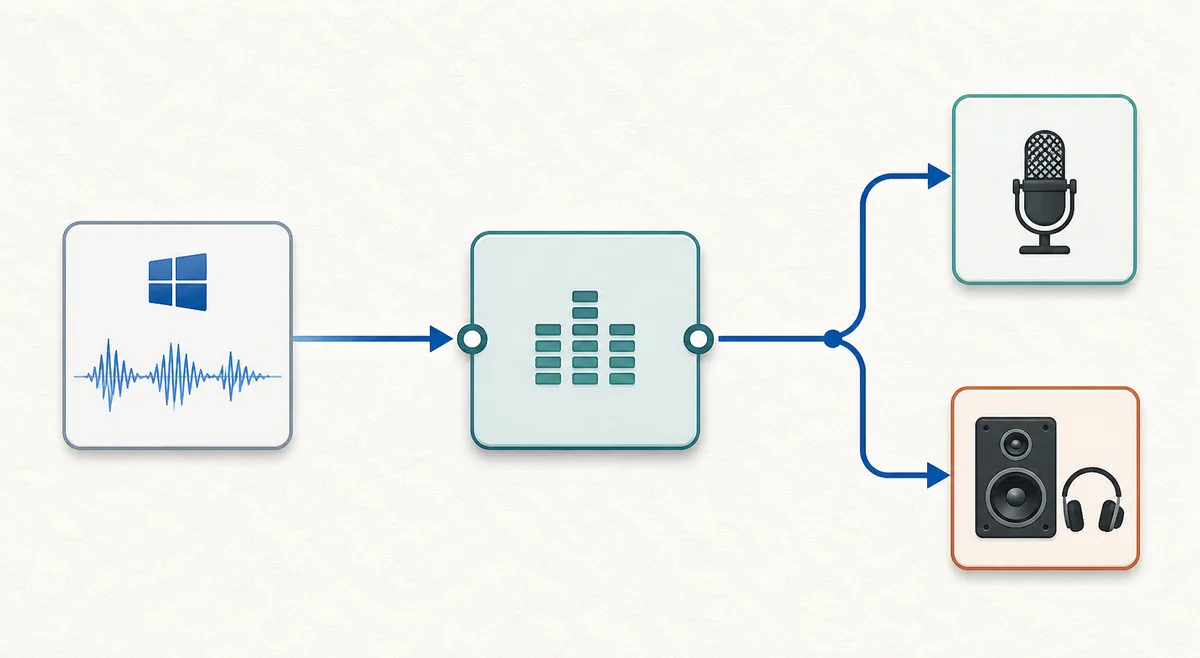
REW génère un signal, l'envoie par la sortie choisie et capture le retour d'un microphone ou d'une entrée ligne. ASIO4ALL se place entre la demande ASIO de REW et un ou plusieurs périphériques WDM de Windows. Il peut rendre visible une sortie intégrée, un microphone USB, une sortie HDMI ou un autre périphérique WDM, mais il ne répare pas un pilote matériel absent et ne crée pas d'entrée physique.
Une première mesure propre exige quatre couches cohérentes : le pilote choisi dans REW, l'état du périphérique dans ASIO4ALL, les canaux d'entrée et de sortie de REW et le câble, microphone, haut-parleur ou processeur réel. Un vumètre REW actif prouve qu'un signal arrive à une entrée ; il ne prouve pas que le bon haut-parleur a été excité.
| Couche | Ce qu'elle contrôle | Premier contrôle |
|---|---|---|
| Soundcard Preferences de REW | Pilote, périphérique ASIO, canaux et fréquence | Vérifier que REW utilise ASIO4ALL v2 |
| Panneau ASIO4ALL | Périphériques WDM actifs ou indisponibles | Activer une sortie connue et l'entrée utile |
| Périphérique Windows | Microphone, entrée, haut-parleur, HDMI ou USB | Vérifier qu'il existe et n'est pas occupé |
| Trajet de mesure | Signal physique et fichiers de calibration | Vérifier câble, position et niveaux |
| Fenêtre de mesure REW | Sweep, entrée, sortie et capture | Utiliser Check Levels avant Start |
Configurer ASIO4ALL dans Soundcard Preferences
Les intitulés peuvent varier selon la version de REW, mais la décision se trouve dans Soundcard Preferences. Sous Windows, sélectionnez le type de pilote ASIO puis ASIO4ALL v2. La voie ASIO de REW utilise généralement un appareil ASIO pour l'entrée et la sortie ; ASIO4ALL peut envelopper plusieurs périphériques WDM, au prix de conflits possibles de possession, d'horloge et de fréquence.
Gardez le premier trajet simple. Pour mesurer un haut-parleur avec un microphone calibré, activez uniquement la sortie et l'entrée prévues. N'activez pas tous les haut-parleurs, HDMI, profils Bluetooth et microphones avant d'avoir identifié le canal qui produit et capture le signal.
- Ouvrir Soundcard Preferences
Ouvrez les préférences de REW et sélectionnez Soundcard. Notez le pilote et la fréquence actuels afin de garder un point de retour.
- Choisir la voie ASIO
Sélectionnez ASIO comme type de pilote Windows, puis ASIO4ALL v2. Si l'interface dispose d'un pilote ASIO natif actuel, testez-le d'abord.
- Ouvrir le panneau ASIO4ALL
Utilisez le bouton de configuration. Activez le périphérique WDM exact nécessaire et laissez les autres désactivés pendant le diagnostic.
- Accorder la fréquence
Choisissez une fréquence proposée par l'appareil et REW. Si un périphérique disparaît, essayez la fréquence réellement annoncée plutôt que d'en imposer une autre.
- Choisir les canaux
Sélectionnez l'entrée et la sortie, vérifiez les fichiers de calibration du microphone et notez le trajet avant le test de niveau.
La documentation officielle REW sur Soundcard décrit les réglages ASIO, fréquence, entrées, sorties et calibration. Le manuel officiel ASIO4ALL décrit l'activation des périphériques WDM.
Vérifier le niveau et faire une première mesure
Avant un sweep de salle, utilisez Check Levels de REW ou un signal court et contrôlé. Écoutez à un niveau sûr, observez le vumètre d'entrée et vérifiez le haut-parleur ou le canal attendu. Une sortie silencieuse, une entrée saturée ou un canal inattendu indiquent un problème de routage à corriger avant la mesure.
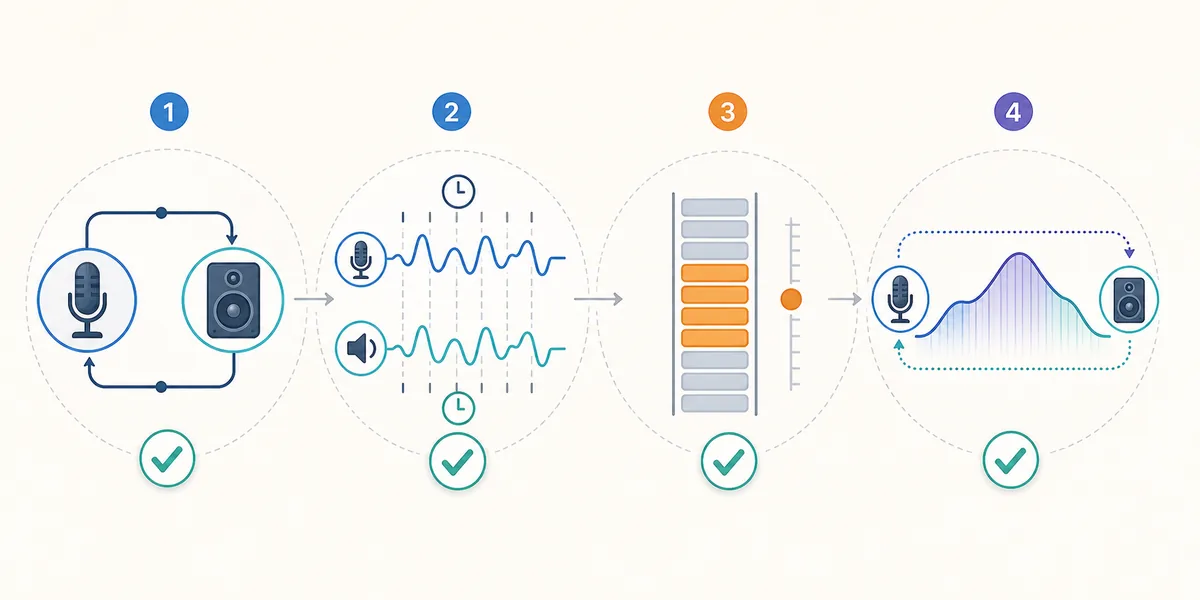
Pour une mesure acoustique, chargez le fichier de calibration du microphone, placez le microphone de façon reproductible, choisissez la sortie et commencez avec un niveau prudent. Une référence temporelle ou une entrée loopback doit être sélectionnée et vérifiée séparément ; installer ASIO4ALL ne la crée pas automatiquement.
- Lancer le contrôle de niveau
Lancez Check Levels quelques secondes et confirmez que l'entrée attendue répond. Arrêtez si le niveau est dangereux ou si une autre sortie est active.
- Confirmer l'identité du canal
Avec un signal faible, vérifiez le haut-parleur, l'entrée du processeur ou le loopback physique qui répond. Ne vous fiez pas seulement au nom du périphérique.
- Faire un sweep court
Gardez la même entrée, sortie, fréquence, position et niveau pour la première mesure, puis notez ces réglages.
- Répéter avant d'ajouter
Répétez la mesure avant d'activer un autre périphérique WDM ou de changer la synchronisation. La répétabilité est prioritaire.
| Contrôle | Résultat attendu | En cas d'échec |
|---|---|---|
| Périphérique ASIO4ALL | L'entrée et la sortie prévues sont disponibles | Fermer les applications audio et inspecter l'état du périphérique |
| Test de sortie | Le haut-parleur, processeur ou loopback reçoit le signal | Vérifier canal, câble et volume |
| Vumètre d'entrée | Le microphone ou l'entrée calibrée répond de façon stable | Vérifier canal, permission, connexion et gain |
| Check Levels | Le signal est mesurable sans saturation | Réduire le niveau ou l'augmenter prudemment |
| Sweep court | La mesure se termine sur le bon canal | Revenir à une entrée, une sortie, une fréquence et un buffer modéré |
Corriger l'absence de signal et les sweeps instables
Si REW ne peut pas ouvrir ASIO4ALL ou si un appareil est indisponible, fermez les DAW, navigateurs avec audio, outils de réunion, lecteurs et panneaux susceptibles d'occuper le périphérique WDM. Rouvrez REW, resélectionnez le pilote et commencez avec une entrée et une sortie. Réinstaller ne libère pas un appareil détenu par un autre processus.
Si l'appareil existe mais qu'un canal manque, vérifiez la fréquence choisie et l'arbre des périphériques ASIO4ALL. REW peut afficher seulement les canaux déclarés par l'appareil pour ce type de données. Revenez à une fréquence prise en charge, désactivez les périphériques inutiles et rouvrez Soundcard Preferences.
Si le sweep démarre avec du bruit ou des coupures, augmentez le buffer, réduisez le nombre de périphériques WDM et répétez le même test. Le Bluetooth ajoute retard et variables de signal ; utilisez une liaison filaire pendant le diagnostic.
- Pilote ou appareil absent : fermer les autres applications, rouvrir REW et confirmer ASIO4ALL v2.
- Périphérique rouge ou indisponible : inspecter l'enfant WDM exact, pas seulement le nom parent.
- Entrée absente : accorder la fréquence et vérifier permission, connexion et canal ASIO.
- Sortie silencieuse : contrôler canal REW, câble, entrée du processeur et volume séparément.
- Saturation : réduire le niveau ou le gain et refaire Check Levels.
- Clics ou coupures : augmenter le buffer, désactiver les périphériques supplémentaires et retester.
- Canal inattendu : désactiver mélangeurs, périphériques virtuels, HDMI et Bluetooth non nécessaires.
Pour un ordre de dépannage indépendant de l'hôte, consultez la procédure ASIO4ALL sans son.
Quand préférer un pilote ASIO natif
ASIO4ALL est surtout utile lorsque REW doit atteindre un périphérique WDM que le pilote natif ne propose pas, par exemple une sortie intégrée, HDMI ou un appareil sans pilote ASIO adapté. Il n'est pas automatiquement préférable pour une interface USB compatible. Le pilote actuel du fabricant offre souvent une horloge, des noms de canaux et une gestion matérielle plus clairs.
Un microphone USB ou une sortie stéréo simple peut être plus facile avec la voie de pilote qui expose déjà les bons appareils. Choisissez la voie qui produit une mesure calibrée et répétable, puis notez le pilote, l'appareil, les canaux, la fréquence, le niveau et la position du microphone.
| Situation | Premier test | Pourquoi |
|---|---|---|
| Interface avec pilote fabricant actuel | ASIO natif | Routage et horloge matérielle généralement plus clairs |
| Endpoint intégré, HDMI ou WDM uniquement | ASIO4ALL avec peu de périphériques | Expose des périphériques WDM à un hôte ASIO |
| Microphone USB et sortie Windows | La voie REW qui expose les deux appareils de façon stable | Évite une couche inutile si la liste native fonctionne |
| Plusieurs appareils indépendants | Tester un appareil puis ajouter l'autre | Les horloges et l'occupation peuvent réduire la stabilité |
| Écoute Bluetooth | Utiliser une sortie filaire pour la base | Sépare le retard sans fil du problème ASIO |
Checklist REW avec ASIO4ALL
Un résultat REW utile ne dépend pas seulement de la sélection d'ASIO4ALL. Il dépend d'un trajet connu et répétable : même pilote, périphérique, canal, fréquence, niveau, calibration et position.
Gardez le premier trajet réduit et notez les réglages avec la mesure. Vous pourrez ainsi distinguer un changement de pilote, de possession, de fréquence, de buffer, de calibration ou de position.
- Le pilote ASIO natif actuel a été testé lorsqu'il existe.
- ASIO4ALL v2 répond à un besoin réel de routage WDM ou de compatibilité.
- Seuls l'entrée et la sortie prévues sont actives au premier test.
- La fréquence REW est compatible avec celle du périphérique Windows.
- Check Levels passe sans saturation, bruit excessif ou canal inattendu.
- Le fichier de calibration correspond à l'entrée choisie.
- Un sweep court se répète avant d'ajouter d'autres périphériques.
- La mesure note pilote, appareil, canaux, fréquence, buffer, niveau et position.
Questions fréquentes : utiliser ASIO4ALL avec REW
Ai-je besoin d'ASIO4ALL pour utiliser REW ?
Non. Si l'interface dispose d'un pilote ASIO natif compatible et stable, testez-le d'abord. ASIO4ALL est utile lorsque REW doit atteindre une entrée ou une sortie WDM non exposée par la voie native.
Où sélectionner ASIO4ALL dans REW ?
Ouvrez Preferences, puis Soundcard, sélectionnez le type de pilote Windows ASIO et choisissez ASIO4ALL v2. Activez les endpoints WDM dans son panneau puis choisissez les canaux dans REW.
REW peut-il utiliser une entrée et une sortie différentes avec ASIO4ALL ?
ASIO4ALL peut envelopper des appareils WDM séparés. La stabilité dépend des horloges, fréquences et occupations. Testez un trajet à la fois et préférez une interface native si elle convient.
Pourquoi mon microphone ou ma sortie manque-t-il dans REW ?
L'endpoint peut être désactivé, occupé, indisponible à la fréquence choisie ou affiché sous un autre nom. Fermez les applications audio, vérifiez l'enfant WDM exact et essayez une fréquence annoncée par l'appareil.
Quelle fréquence utiliser avec ASIO4ALL dans REW ?
Utilisez une fréquence acceptée par l'appareil et REW, de préférence identique à celle du endpoint Windows. Il n'existe pas de valeur universelle ; notez la fréquence avec la mesure.
Comment tester ASIO4ALL avant un sweep REW ?
Utilisez Check Levels ou un signal court, vérifiez la sortie physique et le vumètre d'entrée, puis faites un sweep bref avant d'ajouter des périphériques. Arrêtez en cas de saturation ou de mauvais canal.
Faut-il utiliser le Bluetooth pour une mesure de pièce ?
Utilisez une sortie filaire comme base. Le Bluetooth ajoute retard, conversion et variables d'occupation qui compliquent le diagnostic du routage ASIO.
ASIO4ALL calibre-t-il le microphone REW ?
Non. ASIO4ALL expose l'endpoint Windows ; il ne remplace ni le fichier de calibration, ni la calibration de sortie, ni Check Levels, ni la procédure physique de REW.