

Cómo encajan REW, ASIO4ALL y Windows
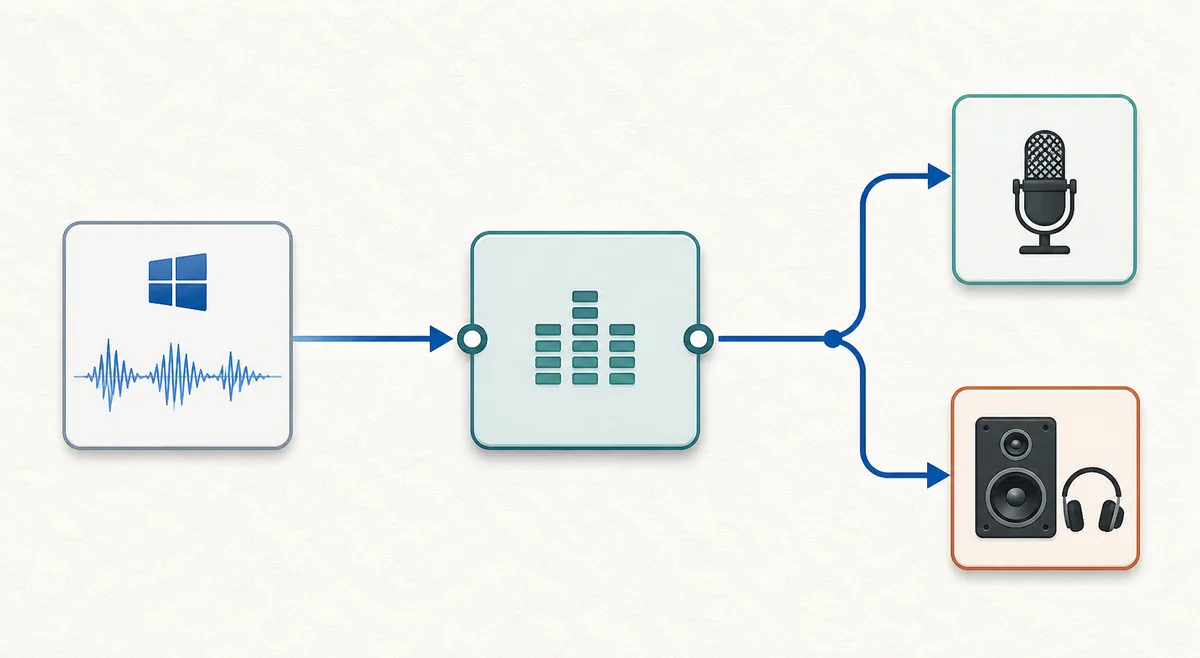
REW genera una señal, la envía por la salida elegida y captura el retorno de un micrófono o una entrada de línea. ASIO4ALL se sitúa entre la petición ASIO de REW y uno o varios endpoints WDM de Windows. Puede hacer visible un altavoz integrado, un micrófono USB, una ruta HDMI u otro dispositivo WDM, pero no repara un controlador de hardware ausente ni crea una entrada física que el dispositivo no ofrece.
Una primera medición limpia necesita cuatro capas coherentes: el controlador elegido en REW, el estado del endpoint en ASIO4ALL, los canales de entrada y salida de REW y el cable, micrófono, altavoz o procesador físico. Un medidor de REW en movimiento demuestra que llegó señal a una entrada, pero no demuestra por sí solo que se excitó el altavoz o canal correcto.
| Capa | Qué controla | Primera comprobación |
|---|---|---|
| Soundcard Preferences de REW | Controlador, dispositivo ASIO, canales y frecuencia | Confirma que REW usa ASIO y el dispositivo ASIO4ALL esperado |
| Panel de ASIO4ALL | Endpoints WDM activos o no disponibles | Activa una salida conocida y la entrada de medición |
| Dispositivo de Windows | Micrófono, entrada, altavoz, HDMI o USB subyacente | Comprueba que existe y que otra aplicación no lo está usando |
| Ruta de medición | Señal física y archivos de calibración | Confirma cable, posición del micrófono y niveles |
| Diálogo de medición de REW | Barrido, entrada, salida, referencia temporal y captura | Usa Check Levels antes de pulsar Start |
Configura ASIO4ALL en Soundcard Preferences de REW
Los nombres pueden variar un poco según la versión de REW, pero la decisión se toma en Soundcard Preferences. En Windows, selecciona el tipo de controlador ASIO y elige ASIO4ALL v2. La ruta ASIO de REW suele usar un dispositivo ASIO para entrada y salida; ASIO4ALL puede envolver endpoints WDM separados, aunque eso aumenta la posibilidad de conflictos de ocupación, reloj y frecuencia.
Mantén estrecha la primera ruta. Para medir un altavoz con un micrófono calibrado, activa solo la salida y la entrada previstas. No actives todos los altavoces del portátil, salidas HDMI, perfiles Bluetooth y matrices de micrófonos antes de saber qué canal produce y captura la señal.
- Abre Soundcard Preferences
Abre Preferences de REW y entra en Soundcard. Anota el controlador y la frecuencia actuales para conservar un punto de vuelta.
- Elige la ruta ASIO
Selecciona ASIO como tipo de controlador de Windows y después ASIO4ALL v2. Si tu interfaz tiene un ASIO nativo actual, prueba esa ruta primero.
- Abre el panel de ASIO4ALL
Usa el botón de configuración del controlador. Activa el endpoint WDM exacto para la medición y deja desactivados los demás durante el diagnóstico.
- Iguala la frecuencia
Elige una frecuencia ofrecida por el dispositivo y por REW. Si un endpoint desaparece, prueba la frecuencia que realmente informa en lugar de forzar otra.
- Selecciona canales y guarda la base
Elige los canales de entrada y salida, comprueba los archivos de calibración del micrófono y anota la ruta antes de probar los niveles.
La documentación oficial de Soundcard Preferences de REW explica los controles ASIO, frecuencia, entradas, salidas y calibración. El manual oficial de ASIO4ALL explica cómo activar endpoints WDM.
Haz una comprobación de nivel y una primera medición
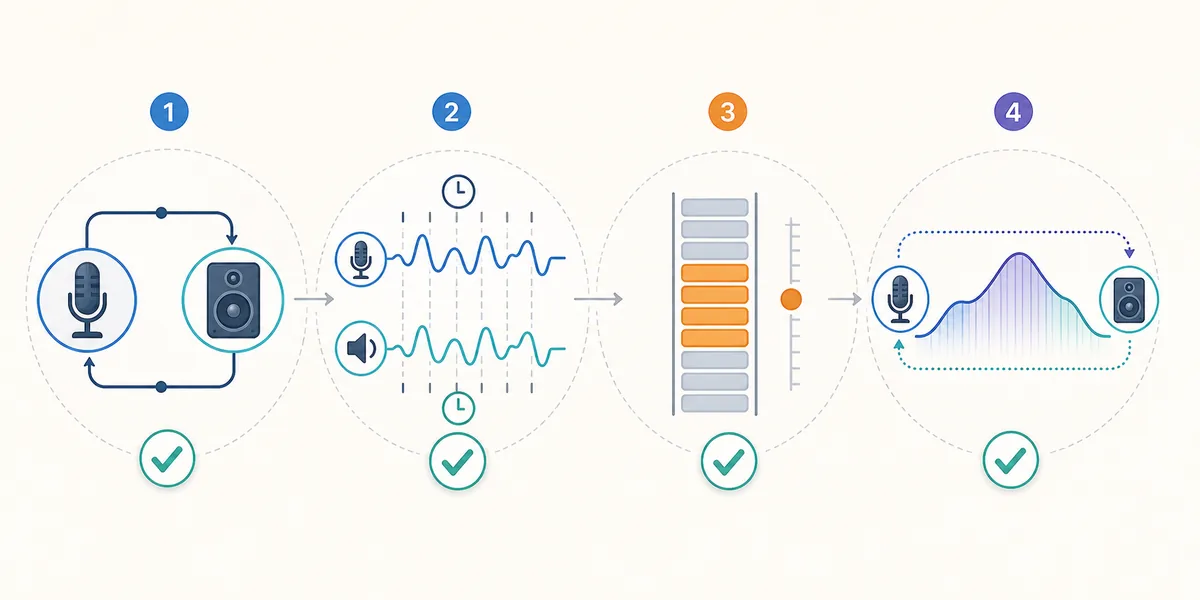
Antes de un barrido de sala, usa Check Levels de REW o una señal breve y controlada para verificar toda la ruta. Escucha a un nivel seguro, mira el medidor de entrada y confirma que responde el altavoz o canal esperado. Una salida muda, una entrada saturada o un canal inesperadamente activo son problemas de routing que conviene resolver antes de medir.
Para una medición acústica normal, carga el archivo de calibración del micrófono, coloca el micrófono de forma repetible, selecciona la salida prevista y comienza con un nivel prudente. Si usas una referencia temporal o una entrada de loopback, selecciónala y compruébala por separado; instalar ASIO4ALL no la crea automáticamente.
- Reproduce la comprobación de nivel
Ejecuta Check Levels unos segundos y confirma la entrada esperada. Detén la prueba si el nivel no es seguro o responde otra salida.
- Confirma la identidad del canal
Usa una señal baja y verifica el altavoz, entrada del procesador o loopback físico que responde. No confíes solo en un nombre parecido.
- Haz un barrido corto
Conserva entrada, salida, frecuencia, posición del micrófono y nivel para la primera medición. Anota esos valores con el resultado.
- Repite antes de ampliar
Repite la medición una vez antes de activar otro dispositivo WDM o cambiar la sincronización. La repetibilidad vale más que una lista grande de endpoints.
| Comprobación | Resultado esperado | Si falla |
|---|---|---|
| Endpoint de ASIO4ALL | La entrada y salida previstas aparecen disponibles | Cierra aplicaciones de audio y revisa el estado del endpoint |
| Prueba de salida | El altavoz, procesador o loopback elegido recibe señal | Comprueba canal de salida, conexión física y volumen |
| Medidor de entrada | El micrófono o entrada calibrada muestra una respuesta estable | Revisa canal, permisos, conexión y ganancia |
| Check Levels | La señal se mide sin saturar ni quedar excesivamente baja | Baja el nivel si satura o súbelo con cuidado si es muy bajo |
| Barrido corto | La medición termina de forma repetible en el canal correcto | Vuelve a una salida, una entrada, una frecuencia y un buffer moderado |
Corrige falta de señal, canales ausentes y barridos inestables
Si REW no puede abrir ASIO4ALL o un dispositivo aparece no disponible, cierra DAW, navegadores con audio, reuniones, reproductores y paneles que puedan ocupar el endpoint WDM. Abre REW otra vez, selecciona el mismo controlador y empieza con una salida y una entrada. Reinstalar no libera un dispositivo que otro proceso todavía posee.
Si el dispositivo aparece pero falta un canal, revisa la frecuencia seleccionada y el árbol de endpoints de ASIO4ALL. REW puede mostrar solo los canales que el dispositivo ASIO informa para ese formato. Vuelve a la frecuencia compatible, desactiva endpoints ajenos y reabre Soundcard Preferences.
Si el barrido empieza pero hay ruido o cortes, sube un paso el buffer, reduce los endpoints WDM activos y repite el mismo barrido. Bluetooth añade retraso y variables de formato y ocupación; usa una ruta cableada mientras diagnosticas.
- Sin controlador o dispositivo: cierra otras aplicaciones, reabre REW y confirma ASIO4ALL v2.
- Endpoint rojo o no disponible: revisa el dispositivo WDM hijo exacto, no solo el nombre principal.
- Entrada ausente: iguala la frecuencia y confirma permisos de micrófono y canal ASIO.
- Salida muda: verifica por separado canal de REW, cable físico, entrada del procesador y volumen.
- Saturación: baja nivel o ganancia y repite Check Levels.
- Chasquidos o cortes: sube el buffer, desactiva endpoints extra y prueba de nuevo.
- Canal inesperado: desactiva mezcladores, dispositivos virtuales, HDMI y Bluetooth ajenos.
Para un orden de recuperación independiente del host, consulta la guía de ASIO4ALL sin sonido.
Cuándo es mejor un ASIO nativo u otra ruta de REW
ASIO4ALL resulta útil cuando REW necesita un endpoint WDM que el controlador nativo no muestra, como una ruta integrada, HDMI o un dispositivo sin ASIO adecuado. No es automáticamente mejor para una interfaz USB compatible. Un controlador actual del fabricante suele ofrecer nombres de canales, reloj, ocupación y controles de hardware más claros.
REW también ofrece rutas de controlador específicas de plataforma. Un micrófono USB o una salida estéreo sencilla puede configurarse mejor con el controlador que ya expone exactamente los dispositivos necesarios. Elige la ruta que produzca una medición calibrada y repetible, y documenta controlador, dispositivo, canales, frecuencia, nivel y posición.
| Situación | Primera prueba | Motivo |
|---|---|---|
| Interfaz compatible con controlador actual del fabricante | ASIO nativo | Suele ofrecer una ruta de hardware y reloj más clara |
| Endpoint integrado, HDMI o solo WDM | ASIO4ALL con pocos endpoints | Puede exponer dispositivos WDM a un host ASIO |
| Micrófono USB y reproducción de Windows | La ruta de REW que exponga ambos dispositivos de forma estable | Evita añadir una capa si los dispositivos ya aparecen |
| Varios dispositivos independientes | Prueba uno y añade el segundo solo si hace falta | Los relojes y la ocupación pueden reducir la estabilidad |
| Escucha o monitorización Bluetooth | Usa audio cableado para la base | Separa el retraso inalámbrico del problema ASIO |
Lista de verificación de REW con ASIO4ALL
Un resultado útil de REW no se define solo por seleccionar ASIO4ALL. Se define por una ruta conocida y repetible: mismo controlador, endpoint, canal, frecuencia, nivel, calibración y posición física.
Mantén pequeña la primera ruta y escribe los ajustes junto a la medición. Si cambia un resultado posterior, podrás separar controlador, ocupación, frecuencia, buffer, calibración, posición o dispositivo medido.
- Se probó primero el ASIO nativo actual cuando existe.
- REW usa ASIO4ALL v2 por una necesidad concreta de routing WDM o compatibilidad.
- Solo están activos la entrada y salida previstas durante la primera prueba.
- La frecuencia de REW es compatible con la del endpoint de Windows.
- Check Levels pasa sin saturación, ruido excesivo ni canal inesperado.
- El archivo de calibración corresponde a la entrada elegida.
- Un barrido corto se repite en el mismo canal antes de ampliar la ruta.
- El resultado incluye controlador, dispositivo, canales, frecuencia, buffer, nivel y posición.
Preguntas frecuentes sobre ASIO4ALL en REW
¿Necesito ASIO4ALL para usar REW?
No. Si tu interfaz tiene un ASIO nativo compatible y estable, pruébalo primero. ASIO4ALL sirve cuando REW necesita una entrada o salida WDM que la ruta nativa no muestra o cuando hace falta un puente compatible.
¿Dónde selecciono ASIO4ALL en REW?
Abre Preferences, entra en Soundcard, selecciona el tipo de controlador Windows ASIO y elige ASIO4ALL v2. Abre su panel para activar los endpoints WDM y después selecciona los canales de entrada y salida en REW.
¿Puede REW usar una entrada y una salida distintas con ASIO4ALL?
ASIO4ALL puede envolver dispositivos WDM y exponer endpoints separados. La estabilidad depende de relojes, frecuencias y ocupación de Windows. Prueba una ruta cada vez y prefiere una interfaz nativa cuando cubra la necesidad.
¿Por qué falta mi micrófono o salida en REW?
El endpoint puede estar desactivado, ocupado, no disponible a la frecuencia elegida o aparecer con otro nombre de canal. Cierra software de audio, revisa el dispositivo WDM hijo y prueba una frecuencia que el dispositivo informe.
¿Qué frecuencia debo usar con ASIO4ALL en REW?
Usa una frecuencia compatible con el dispositivo y REW y, cuando sea posible, la misma en el endpoint de Windows. No existe una frecuencia universal; anota la usada con cada medición.
¿Cómo pruebo ASIO4ALL antes de hacer un barrido?
Usa Check Levels o una señal corta, confirma la salida física y el medidor de entrada y realiza un barrido breve antes de añadir endpoints. Detén la prueba si satura o responde el canal equivocado.
¿Debo usar Bluetooth con ASIO4ALL para medir una sala?
Usa una salida cableada como base de diagnóstico. Bluetooth puede añadir retraso, conversión de formato y conflictos de ocupación que dificultan aislar el problema ASIO.
¿ASIO4ALL calibra el micrófono de REW?
No. ASIO4ALL expone el endpoint de Windows; no sustituye el archivo de calibración, la calibración de salida, Check Levels ni el procedimiento físico de REW.