

Como REW, ASIO4ALL e Windows se conectam
O REW gera um sinal de teste, envia esse sinal pela saída escolhida e captura o retorno de um microfone ou entrada de linha. O ASIO4ALL fica entre a solicitação ASIO do REW e um ou mais endpoints WDM do Windows. Ele pode tornar visíveis alto-falantes integrados, microfones USB, HDMI e outros dispositivos WDM, mas não conserta um driver de hardware ausente nem cria uma entrada física que o dispositivo não possui.
Uma primeira medição limpa precisa de quatro camadas coerentes: o driver escolhido no REW, o estado do endpoint no ASIO4ALL, os canais de entrada e saída do REW e o cabo, microfone, alto-falante ou processador físico. Um medidor de nível em movimento prova que chegou sinal à entrada, mas não prova sozinho que o alto-falante correto recebeu o sinal.
| Camada | O que controla | Primeira verificação |
|---|---|---|
| Soundcard Preferences do REW | Driver, dispositivo ASIO, canais e taxa de amostragem | Confirmar que o REW usa ASIO4ALL v2 |
| Painel do ASIO4ALL | Endpoints WDM ativos ou indisponíveis | Ativar uma saída conhecida e a entrada usada |
| Dispositivo do Windows | Microfone, entrada, alto-falante, HDMI ou USB | Verificar se existe e não está ocupado |
| Rota de medição | Sinal físico e arquivos de calibração | Verificar cabo, posição e nível |
| Diálogo de medição do REW | Sweep, entrada, saída e captura | Usar Check Levels antes de Start |
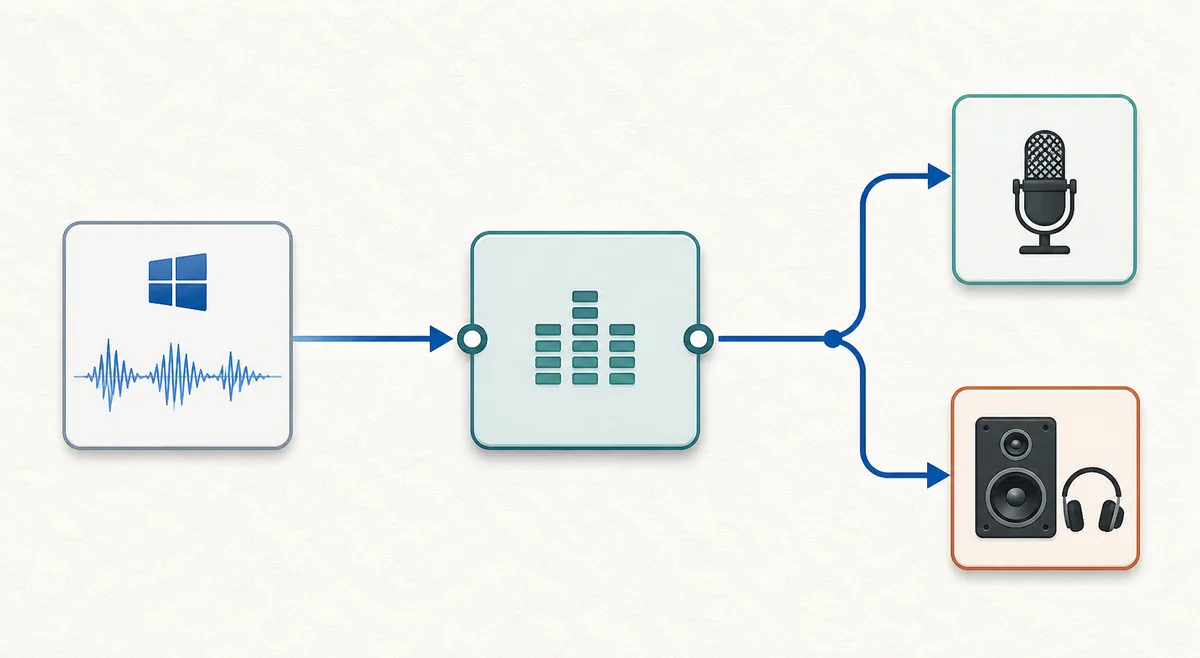
Configure o ASIO4ALL nas Soundcard Preferences do REW
Os nomes podem mudar um pouco conforme a versão do REW, mas a decisão fica em Soundcard Preferences. No Windows, selecione o tipo ASIO e depois ASIO4ALL v2. O caminho ASIO do REW normalmente usa um dispositivo ASIO para entrada e saída; o ASIO4ALL pode agrupar endpoints WDM separados, mas isso aumenta possíveis conflitos de posse, clock e taxa.
Mantenha a primeira rota simples. Para medir um alto-falante com microfone calibrado, ative apenas a saída e a entrada previstas. Não ative todos os alto-falantes do notebook, HDMI, Bluetooth e matrizes de microfone antes de saber qual canal produz e captura o sinal.
- Abra Soundcard Preferences
Abra as preferências do REW e selecione Soundcard. Anote o driver e a taxa atuais para manter um ponto de retorno.
- Escolha o caminho ASIO
Selecione ASIO como tipo de driver do Windows e depois ASIO4ALL v2. Se a interface tiver um driver ASIO nativo atual, teste-o primeiro.
- Abra o painel do ASIO4ALL
Use o botão de configuração do driver. Ative exatamente o endpoint WDM necessário e deixe os demais desligados durante o diagnóstico.
- Combine a taxa de amostragem
Escolha uma taxa oferecida pelo dispositivo e pelo REW. Se um endpoint desaparecer, teste a taxa informada pelo aparelho em vez de forçar outra.
- Escolha os canais e registre a base
Selecione entrada e saída, confira os arquivos de calibração e registre a rota antes do teste de nível.
A documentação oficial do REW sobre Soundcard explica ASIO, taxa, entradas, saídas e calibração. O manual oficial do ASIO4ALL explica como ativar endpoints WDM.
Faça uma verificação de nível e a primeira medição
Antes de um sweep da sala, use Check Levels do REW ou um sinal curto e controlado. Ouça em nível seguro, observe o medidor de entrada e confirme o alto-falante ou canal esperado. Uma saída muda, uma entrada clipando ou um canal inesperado são problemas de routing para resolver antes da medição.
Para uma medição acústica, carregue o arquivo de calibração do microfone, coloque o microfone de forma repetível, selecione a saída e comece com nível conservador. Se usar referência de tempo ou entrada de loopback, selecione e verifique separadamente; instalar o ASIO4ALL não cria essa referência automaticamente.
- Execute a verificação de nível
Rode Check Levels por alguns segundos e confirme a entrada esperada. Pare se o nível não for seguro ou outra saída responder.
- Confirme a identidade do canal
Com um sinal baixo, confirme o alto-falante, entrada do processador ou loopback físico que responde. Não dependa apenas do nome do dispositivo.
- Faça um sweep curto
Mantenha entrada, saída, taxa, posição do microfone e nível na primeira medição. Registre esses dados com o resultado.
- Repita antes de ampliar
Repita a medição antes de ativar outro dispositivo WDM ou mudar a sincronização. Repetibilidade é mais importante que uma lista grande de endpoints.
| Verificação | Resultado esperado | Se falhar |
|---|---|---|
| Endpoint do ASIO4ALL | A entrada e saída desejadas estão disponíveis | Fechar aplicativos de áudio e verificar o estado do endpoint |
| Teste de saída | O alto-falante, processador ou loopback recebe o sinal | Verificar canal, cabo e volume |
| Medidor de entrada | O microfone ou entrada calibrada responde de forma estável | Verificar canal, permissão, conexão e ganho |
| Check Levels | O sinal é medível sem clipping | Reduzir o nível ou aumentá-lo com cuidado |
| Sweep curto | A medição termina no canal correto de forma repetível | Voltar a uma entrada, saída, taxa e buffer moderado |
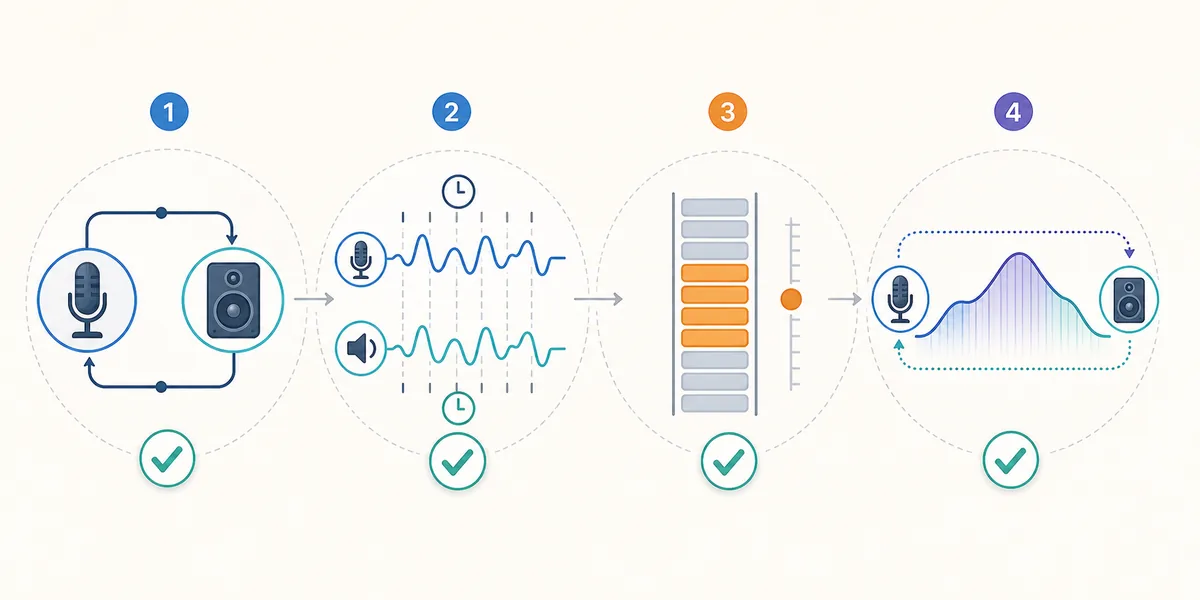
Corrija falta de sinal, canais ausentes e sweeps instáveis
Se o REW não abrir o ASIO4ALL ou um dispositivo estiver indisponível, feche DAWs, navegadores com áudio, reuniões, players e painéis que possam ocupar o endpoint WDM. Abra o REW novamente, selecione o mesmo driver e comece com uma entrada e uma saída. Reinstalar não libera um dispositivo que outro processo ainda possui.
Se o dispositivo aparece mas falta um canal, confira a taxa selecionada e a árvore de endpoints do ASIO4ALL. O REW pode listar apenas os canais informados pelo dispositivo ASIO para aquele formato. Volte a uma taxa suportada, desative endpoints extras e reabra Soundcard Preferences.
Se o sweep começa com ruído ou cortes, aumente um passo o buffer do ASIO4ALL, reduza endpoints WDM ativos e repita o mesmo teste. Bluetooth adiciona atraso e variáveis de formato; use um caminho com fio durante o diagnóstico.
- Driver ou dispositivo ausente: feche outros programas, reabra o REW e confirme ASIO4ALL v2.
- Endpoint vermelho ou indisponível: verifique o filho WDM exato, não apenas o nome principal.
- Entrada ausente: combine a taxa e confirme permissão do microfone e canal ASIO.
- Saída sem som: verifique separadamente canal do REW, cabo, entrada do processador e volume.
- Clipping: reduza o nível ou ganho e repita Check Levels.
- Estalos ou cortes: aumente o buffer, desative endpoints extras e teste novamente.
- Canal inesperado: desative mixers, dispositivos virtuais, HDMI e Bluetooth desnecessários.
Para uma ordem de recuperação independente do host, consulte o guia do ASIO4ALL sem som.
Quando um driver ASIO nativo é melhor
O ASIO4ALL é mais útil quando o REW precisa de um endpoint WDM que o driver nativo não expõe, como uma rota integrada, HDMI ou um dispositivo sem ASIO adequado. Ele não é automaticamente melhor para uma interface USB compatível. Um driver atual do fabricante costuma oferecer nomes de canais, clock, posse e controles de hardware mais claros.
Um microfone USB ou uma saída estéreo simples pode ser mais fácil com o caminho de driver do REW que já expõe os dispositivos necessários. Escolha a rota que produza uma medição calibrada e repetível, documentando driver, dispositivo, canais, taxa, nível e posição.
| Situação | Primeiro teste | Motivo |
|---|---|---|
| Interface com driver atual do fabricante | ASIO nativo | Geralmente oferece caminho de hardware e clock mais claros |
| Endpoint integrado, HDMI ou somente WDM | ASIO4ALL com poucos endpoints | Expõe dispositivos WDM para um host ASIO |
| Microfone USB e reprodução do Windows | O caminho do REW que expõe ambos de forma estável | Evita uma camada extra se a lista nativa já funciona |
| Vários dispositivos independentes | Teste um e só depois adicione outro | Clocks e posse diferentes podem reduzir a estabilidade |
| Escuta Bluetooth | Use saída com fio como base | Separa atraso sem fio do problema ASIO |
Checklist do REW com ASIO4ALL
Um resultado útil no REW não é definido apenas por selecionar ASIO4ALL. Ele depende de um caminho conhecido e repetível: o mesmo driver, endpoint, canal, taxa, nível, calibração e posição física.
Mantenha a primeira rota pequena e escreva os ajustes junto da medição. Assim será possível separar mudanças de driver, posse, taxa, buffer, calibração, posição ou do dispositivo medido.
- O driver ASIO nativo atual foi testado primeiro quando existe.
- ASIO4ALL v2 é usado por uma necessidade real de routing WDM ou compatibilidade.
- Somente a entrada e saída previstas estão ativas no primeiro teste.
- A taxa do REW é compatível com a taxa do endpoint do Windows.
- Check Levels passa sem clipping, ruído excessivo ou canal errado.
- O arquivo de calibração corresponde à entrada escolhida.
- Um sweep curto se repete antes de outros endpoints serem ativados.
- A medição registra driver, dispositivo, canais, taxa, buffer, nível e posição.
Perguntas frequentes sobre ASIO4ALL no REW
Preciso do ASIO4ALL para usar o REW?
Não. Se a interface possui um driver ASIO nativo compatível e estável, teste-o primeiro. O ASIO4ALL é útil quando o REW precisa de uma entrada ou saída WDM que a rota nativa não expõe.
Onde seleciono o ASIO4ALL no REW?
Abra Preferences, entre em Soundcard, selecione o tipo Windows ASIO e escolha ASIO4ALL v2. Ative os endpoints WDM no painel e depois escolha os canais de entrada e saída no REW.
O REW pode usar entrada e saída diferentes com ASIO4ALL?
O ASIO4ALL pode agrupar dispositivos WDM separados. A estabilidade depende de clocks, taxas e posse do Windows. Teste uma rota por vez e prefira uma interface nativa quando ela atender à medição.
Por que meu microfone ou saída não aparece no REW?
O endpoint pode estar desativado, ocupado, indisponível na taxa escolhida ou aparecer com outro nome. Feche programas de áudio, confira o filho WDM exato e teste uma taxa informada pelo dispositivo.
Qual taxa devo usar com ASIO4ALL no REW?
Use uma taxa aceita pelo dispositivo e pelo REW e, quando possível, a mesma no endpoint do Windows. Não existe uma taxa universal; registre-a com a medição.
Como testar o ASIO4ALL antes de um sweep no REW?
Use Check Levels ou um sinal curto, confirme a saída física e o medidor de entrada e faça um sweep breve antes de adicionar endpoints. Pare se houver clipping ou canal incorreto.
Devo usar Bluetooth com ASIO4ALL para medir uma sala?
Use uma saída com fio como referência de diagnóstico. O Bluetooth pode acrescentar atraso, conversão e conflitos de posse que dificultam separar o problema de routing.
O ASIO4ALL calibra o microfone do REW?
Não. Ele expõe o endpoint do Windows; não substitui o arquivo de calibração, a calibração de saída, Check Levels ou o procedimento físico do REW.