

FL Studio ASIO oder ASIO4ALL im direkten Vergleich
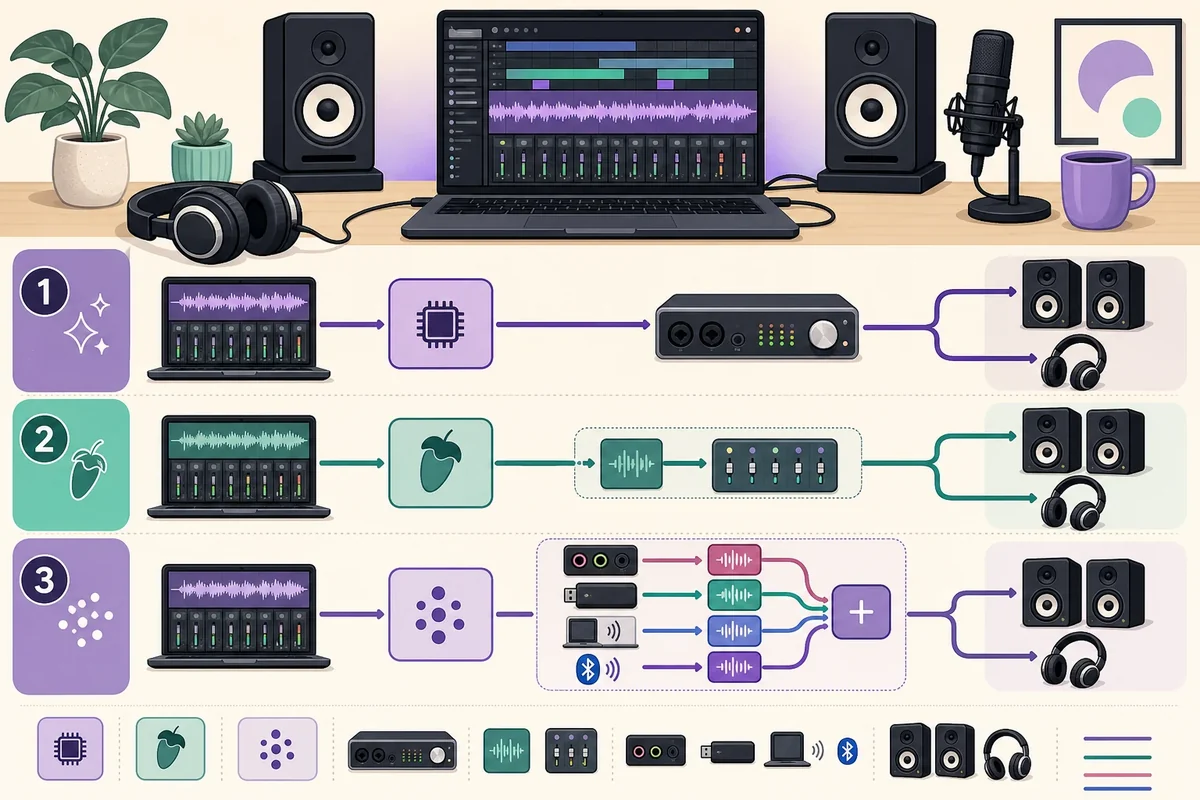
Keiner der beiden Treiber ist grundsätzlich besser. FL Studio ASIO ist eine praktische erste Option in FL Studio, während ASIO4ALL eine eigenständige Windows-ASIO-Schicht ist, die kompatible WDM-Geräte über ein eigenes Bedienfeld bereitstellt. Die Unterschiede betreffen Routing, Gerätezugriff und den Aufwand bei der Fehlersuche.
Die Tabelle trennt die Treiberwahl von der Frage nach dem Herunterladen. FL Studio ASIO gehört zum FL-Studio-Workflow und darf nicht als eigenständiger ASIO4ALL-Installer dargestellt werden. ASIO4ALL ist ein separates Projekt mit eigenem offiziellen Windows-Paket und eigenem Bedienfeld.
| Frage | FL Studio ASIO | ASIO4ALL |
|---|---|---|
| Erster Test | Einfache Wiedergabe und Aufnahme in FL Studio | WDM-Gerät mit genauer Endpunkt-Auswahl |
| Installation | Wird mit FL Studio installiert | Eigenständiges Windows-Treiberpaket |
| Gerätesteuerung | Über die Audioeinstellungen von FL Studio | Über ein eigenes Panel mit WDM-Endpunkten |
| Mehrere Geräte | Einfacher und besser vorhersehbarer Aufbau | Mehrere Endpunkte möglich, aber mit Takt- und Stabilitätsrisiken |
| Nativer Treiber | Bei vorhandenem Hersteller-Treiber meist nicht erste Wahl | Ersetzt ebenfalls keinen aktuellen stabilen nativen ASIO-Treiber |
| Grund für den Wechsel | Direktes, unkompliziertes FL-Studio-Audio | Benötigter Eingang oder Ausgang fehlt im einfachen Pfad |
Wann FL Studio ASIO die bessere erste Wahl ist
Wählen Sie FL Studio ASIO zuerst, wenn Sie ein Projekt öffnen und hören möchten, ohne eine komplizierte Gerätekombination aufzubauen. Es ist ein sinnvoller Ausgangspunkt für Laptop-Lautsprecher, gewöhnliche Windows-Wiedergabe und Projekte, die kein getrenntes Mikrofon- und Lautsprecher-Setup über mehrere WDM-Endpunkte benötigen.
Auch für die erste Fehlersuche bleibt dieser Weg übersichtlich. Er garantiert nicht, dass jede Anwendung jedes Interface in jeder Konfiguration gemeinsam nutzen kann, aber die Prüfung ist klar: Treiber wählen, die in FL Studio angebotenen Ein- und Ausgänge auswählen und ein bekanntes Projekt abspielen.
Die aktuellen Menübezeichnungen finden Sie im offiziellen FL-Studio-Handbuch zu Audioeinstellungen. Für gerätespezifische Funktionen gilt zusätzlich die Dokumentation des Herstellers.
- Beginnen Sie hier mit einer Hauptausgabe und jeweils einem Projekt.
- Nutzen Sie den einfachen Pfad, wenn die Fehlersuche in FL Studio kurz bleiben soll.
- Ein aktueller stabiler nativer ASIO-Treiber des Herstellers bleibt vorrangig.
- Verwenden Sie keine unbekannte Datei, die einen separaten FL-Studio-ASIO-Installer verspricht.
Menüs und Verfügbarkeit von FL Studio ASIO können sich mit FL-Studio-Versionen ändern. Prüfen Sie die aktuelle Funktion im offiziellen Image-Line-Handbuch statt auf einer Drittanbieter-Installer-Seite.
Wann ASIO4ALL sinnvoll ist
ASIO4ALL ist sinnvoll, wenn eine Anwendung einen ASIO-Pfad benötigt, der Computer aber nur Windows-WDM-Audio anbietet, oder wenn ein bestimmter Lautsprecher-, Kopfhörer-, Mikrofon-, HDMI- oder USB-Endpunkt fehlt. Das eigene Bedienfeld ermöglicht eine gezielte Auswahl der benötigten Endpunkte.
Diese Flexibilität erfordert mehr Vorsicht. Verschiedene Geräte können unterschiedliche Taktgeber verwenden, Bluetooth bringt zusätzliche Transportlatenz und ein Endpunkt kann von einer anderen Anwendung belegt sein. ASIO4ALL erzeugt keine Hardware-Eingänge und garantiert nicht auf jedem Rechner die geringste Latenz.
Für Endpunkt-Symbole, Puffer und die erweiterte Ansicht hilft die ASIO4ALL-Bedienfeld-Anleitung. Die Seite zu Offline Settings erklärt das Öffnen des Panels vor dem Start eines DAW.
- Windows-Gerät prüfen
Stellen Sie sicher, dass Lautsprecher, Kopfhörer, Mikrofon oder USB-Gerät im normalen Windows-Audio funktionieren.
- Nur notwendige Endpunkte aktivieren
Öffnen Sie das Panel aus FL Studio und starten Sie mit einer bekannten Ausgabe. Einen Eingang fügen Sie nur für Aufnahmen hinzu.
- Vor dem Zusammenfassen testen
Spielen Sie ein einfaches Projekt mit moderatem Puffer. Ein zweites Gerät kommt erst hinzu, wenn der Einzelpfad stabil ist und einen klaren Zweck hat.
So wählen und testen Sie den Treiber in FL Studio
Behandeln Sie die Auswahl als kleinen Vergleichstest und nicht als allgemeines Leistungsversprechen. Notieren Sie Treiber, Eingang, Ausgang, Samplerate und Puffer, die funktionieren. So lässt sich später unterscheiden, ob ein Fehler vom Treiber, Windows-Endpunkt, Projekt oder Plugin kommt.
Vergleichen Sie dasselbe kurze Projekt mit denselben Kopfhörern oder Lautsprechern. Ändern Sie nicht gleichzeitig Treiber, Samplerate, Puffer und Geräteliste, sonst bleibt unklar, welche Änderung geholfen hat.
- Audioeinstellungen öffnen
Öffnen Sie in FL Studio die Audioeinstellungen und notieren Sie die aktuelle Auswahl.
- Einfachen Pfad testen
Testen Sie FL Studio ASIO oder den nativen Hersteller-Treiber mit einer bekannten Ausgabe und einem bekannten Projekt. Prüfen Sie Master-Meter und physisches Signal getrennt.
- ASIO4ALL nur bei Bedarf testen
Wählen Sie ASIO4ALL v2, öffnen Sie das Panel und aktivieren Sie den genauen WDM-Endpunkt der Session.
- Kurze Aufnahme machen
Wenn Aufnahme nötig ist, aktivieren Sie einen Eingang und erstellen Sie eine kurze Aufnahme. Prüfen Sie Eingangsmeter, Spur und Master-Ausgang.
- Neu öffnen und wiederholen
Schließen und öffnen Sie FL Studio erneut. Eine Einstellung, die nur bis zum nächsten Start funktioniert, ist keine zuverlässige Basis.
Puffergröße, Samplerate und Latenz
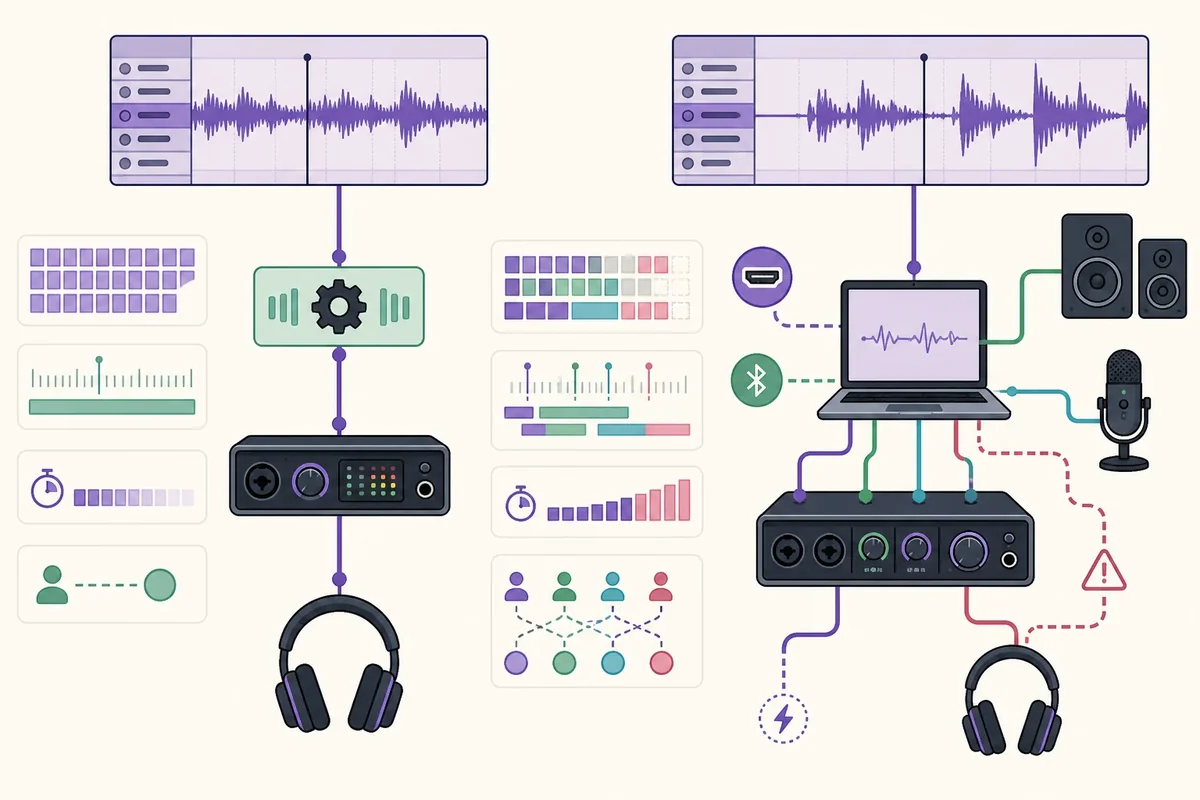
Ein kleinerer Puffer kann die Zeit bis zum Hören eines überwachten Eingangs verkürzen, lässt dem Rechner aber weniger Zeit pro Audioblock. Ein größerer Puffer stabilisiert schwere Projekte oft auf Kosten zusätzlicher Verzögerung. Kein Treiber entfernt Plugin-, USB-, Bluetooth-, Wandler- oder Monitoring-Latenz.
Starten Sie mit 256 Samples und einer passenden Samplerate im Projekt und im Windows-Gerät. Wenn die Wiedergabe sauber bleibt, können Sie 128 oder 64 für Live-Monitoring testen. Bei Klicks oder Aussetzern erhöhen Sie zuerst den Puffer, statt mehrere andere Optionen zu ändern.
| Situation | Startwert | Nächste Prüfung |
|---|---|---|
| Erster Vergleich | 256 Samples, gleiche Samplerate | Treiber, ein Ausgang und Master-Routing |
| Live-Monitoring | 128 oder 64 bei sauberem Signal | CPU-Last, Direktmonitoring und Eingang |
| Großes Plugin-Projekt | 512 oder 1024 | Look-ahead, Underruns und Projektlast |
| Völlige Stille | Nicht den kleinsten Puffer suchen | Treiber, Endpunktbelegung, Mute und Master-Ausgang |
| Bluetooth-Kopfhörer | Für die Diagnose Kabel verwenden | Transportlatenz und Windows-Audiomodus |
Kein Ton, nicht verfügbare Ausgänge und pAudioCaptureClient-ähnliche Fehler
Wenn FL Studio nach einem Treiberwechsel stumm bleibt, installieren Sie ASIO4ALL nicht sofort neu. Prüfen Sie zuerst, ob der Treiber aktiv ist, der Master-Ausgang auf die richtigen Lautsprecher oder Kopfhörer zeigt und Browser, Meeting-App, Mediaplayer oder zweites DAW den Endpunkt nicht belegen.
Eine Meldung ähnlich pAudioCaptureClient kann in die falsche Richtung führen, weil sie nahe an der Audioaufnahme erscheint. Prüfen Sie Ein- und Ausgang, schließen Sie konkurrierende Programme, öffnen Sie FL Studio neu und testen Sie einen einzelnen Pfad, bevor Sie den Installer ändern.
Für eine umfassendere Prüfung hilft der ASIO4ALL-Leitfaden bei fehlendem Ton. Er trennt Endpunktbelegung, Samplerate, Puffer, DAW-Routing und physische Ausgänge.
- Einen Treiber und einen Ausgang wählen; beim ersten Test nicht alle Endpunkte aktivieren.
- Browser, Telefonie, Mediaplayer und andere DAWs schließen.
- Master-Ausgang von FL Studio und physische Verbindung prüfen.
- Samplerate vor Resampling oder erweiterter Synchronisierung angleichen.
- Wenn Meter laufen, aber kein Ton kommt, das Ausgangsrouting und nicht nur den Puffer prüfen.
Ein Treiber kann geladen sein, während der DAW den Ton an den falschen Endpunkt sendet. Meteraktivität und physischer Ton sind zwei getrennte Beobachtungen.
Sicher herunterladen und Versionshinweise
FL Studio ASIO sollte nicht von einer Seite heruntergeladen werden, die einen eigenständigen ASIO4ALL-Installer vortäuscht. Die für diesen Leitfaden am 06.08.2026 geprüfte offizielle ASIO4ALL-Version ist 2.22, veröffentlicht am 23.07.2026. Die stabile Datei heißt ASIO4ALL_2_22.exe; die Seite verlinkt auf die Originaldatei.
Prüfen Sie vor dem Start einer Treiberdatei Domain, Dateiname, Version und Windows-Kompatibilität. Meiden Sie Treiber-Updater, Browser-Angebote, falsche Mac-Pakete und Versprechen von null Latenz. Ein unterstützter nativer Interface-Treiber bleibt die erste Wahl.
Die Fakten finden Sie auf der offiziellen ASIO4ALL-2.22-Seite. Diese Website verweist auf die offizielle Datei ASIO4ALL_2_22.exe.
Versionsprüfung am 06.08.2026: ASIO4ALL 2.22 war weiterhin die zuletzt verifizierte offizielle Version. Eine HTTP-206-Bereichsprüfung bestätigte application/x-msdownload und eine Gesamtlänge von 557.232 Bytes.
FL Studio ASIO oder ASIO4ALL: Prüfliste
Der beste Treiber ist derjenige, der auf Ihrem Rechner einen wiederholbaren Test besteht. Notieren Sie Treiber, Eingang, Ausgang, Samplerate, Puffer und Projekt. Wenn ein anderes Projekt scheitert, stellen Sie zuerst diese bekannte Basis wieder her.
Die Gegenüberstellung ist kein Versprechen für immer besseren Klang oder einen festen Millisekundenwert. Hardware, Windows-WDM-Pfad, Firmware, CPU, Plugins, Samplerate und Monitoring beeinflussen das Ergebnis.
- Ein aktueller nativer Hersteller-Treiber wurde zuerst geprüft, sofern vorhanden.
- Das Projekt nutzt einen bekannten Ausgang und ein einfaches Testsignal.
- Eingangsmeter, Master-Meter und physischer Ausgang wurden getrennt geprüft.
- Samplerate und Puffer wurden nach einem sauberen Test notiert.
- Der Treiber funktioniert nach dem Schließen und erneuten Öffnen von FL Studio.
- ASIO4ALL-Installer stammen ausschließlich aus der geprüften offiziellen 2.22-Quelle.
Häufige Fragen zu FL Studio ASIO oder ASIO4ALL
Ist FL Studio ASIO besser als ASIO4ALL?
Keiner ist grundsätzlich besser. FL Studio ASIO ist meist der einfachere erste Test in FL Studio, während ASIO4ALL bei genauer Auswahl von Windows-WDM-Endpunkten hilft. Wenn vorhanden, testen Sie zuerst den nativen Hersteller-Treiber.
Brauche ich ASIO4ALL v2 für FL Studio?
Nein. FL Studio kann FL Studio ASIO oder einen nativen Hersteller-ASIO-Treiber verwenden. Installieren Sie ASIO4ALL nur bei einem konkreten Bedarf an Endpunkt, Routing oder Windows-Kompatibilität.
Kann ich FL Studio ASIO separat herunterladen?
Behandeln Sie es nicht wie einen unabhängigen ASIO4ALL-Installer. Verwenden Sie die FL-Studio-Installation und Image-Line-Dokumentation und meiden Sie Drittanbieterdateien, die einen separaten Installer versprechen.
Welcher Treiber hat die geringste Latenz?
Es gibt keinen universellen Sieger. Ein kompatibler nativer Treiber hat oft den direkten Hardwareweg, während FL Studio ASIO oder ASIO4ALL bei integrierten oder WDM-Geräten praktisch sein können. Vergleichen Sie dasselbe Projekt mit stabilem Puffer.
Warum ist FL Studio nach der ASIO-Auswahl stumm?
Der Master kann auf den falschen Endpunkt zeigen, eine andere Anwendung kann das Gerät belegen, Ein- oder Ausgang kann deaktiviert sein oder die Samplerate kann abweichen. Prüfen Sie einen Ausgang und das Routing vor einer Neuinstallation.
Können FL Studio ASIO oder ASIO4ALL gleichzeitig YouTube wiedergeben?
Das hängt von Gerät, Windows-Freigabe und exklusivem Zugriff ab. Wenn Windows-Audio verschwindet, prüfen Sie Gerätebelegung und Routing mit nur einem Gerät.
Was sollte ich mit Focusrite oder einem anderen Interface verwenden?
Beginnen Sie mit dem aktuellen nativen Treiber des Interface-Herstellers. Vergleichen Sie FL Studio ASIO oder ASIO4ALL nur, wenn der native Weg das benötigte Verhalten nicht bietet oder ein WDM-Kompatibilitätsgrund besteht.