

FL Studio ASIO vs ASIO4ALL: comparación rápida
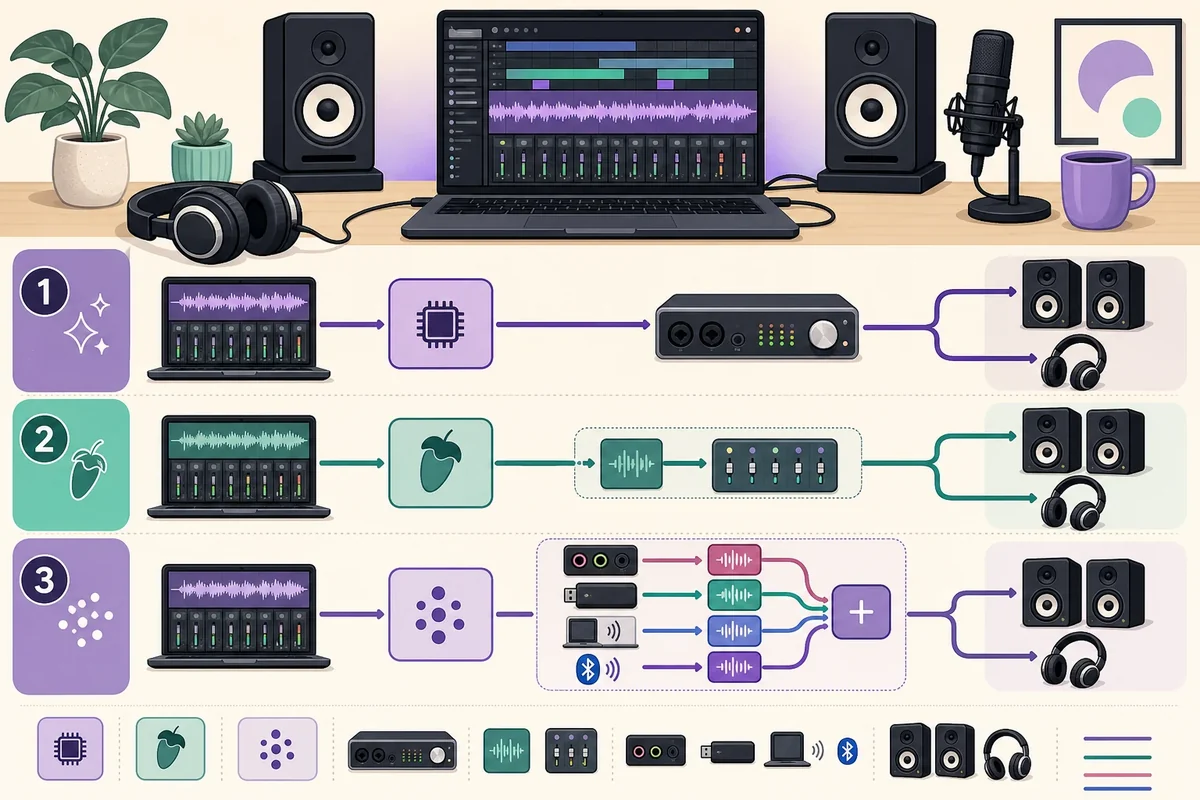
La respuesta corta no es que un controlador sea siempre mejor. FL Studio ASIO es una primera opción práctica dentro de FL Studio, mientras que ASIO4ALL es una capa ASIO independiente para Windows que expone dispositivos WDM compatibles mediante su propio panel. Los dos pueden servir, pero cambian la forma de gestionar rutas, propiedad del dispositivo y complejidad de configuración.
La tabla separa la decisión de la descarga. FL Studio ASIO forma parte del flujo de FL Studio y no debe presentarse como un instalador independiente parecido al de ASIO4ALL. ASIO4ALL es un proyecto separado con su propio instalador oficial para Windows y su panel de control.
| Pregunta | FL Studio ASIO | ASIO4ALL |
|---|---|---|
| Primera prueba | Reproducción y grabación sencillas en FL Studio | Un dispositivo WDM que necesita seleccionar endpoints |
| Instalación | Se incluye con la instalación de FL Studio | Paquete de controlador independiente para Windows |
| Control de dispositivos | Se gestiona desde los ajustes de audio de FL Studio | Panel propio con endpoints WDM |
| Varias rutas | Mantiene una configuración simple y predecible | Puede exponer varios endpoints, con compromisos de reloj y estabilidad |
| Controlador nativo | Normalmente no es la primera opción si existe el del fabricante | Tampoco debe sustituir un ASIO nativo actual y estable |
| Motivo para cambiar | El proyecto necesita audio directo dentro de FL Studio | La entrada o salida necesaria no aparece en la ruta sencilla |
Cuándo conviene probar primero FL Studio ASIO
Elige FL Studio ASIO primero si quieres abrir un proyecto y escuchar sin construir una combinación compleja de dispositivos. Es un punto de partida práctico para el audio integrado del portátil, la reproducción normal de Windows y los proyectos que no necesitan exponer por separado un micrófono y una salida de altavoces mediante distintos endpoints WDM.
También puede resultar útil cuando quieres que FL Studio conviva con el audio cotidiano de Windows. No garantiza que todas las aplicaciones compartan una interfaz en cualquier configuración, pero hace más fácil la primera prueba: selecciona el controlador, elige la entrada y la salida visibles en FL Studio y reproduce un proyecto conocido.
Consulta el manual oficial de ajustes de audio de FL Studio para conocer los nombres actuales de los menús. Para los controles de una interfaz concreta, usa también la documentación del fabricante.
- Empieza aquí si usas una salida principal de Windows y un proyecto cada vez.
- Prefiérelo cuando quieras un camino de diagnóstico corto dentro de FL Studio.
- Mantén por delante el ASIO nativo del fabricante cuando sea actual y estable.
- No instales un archivo aleatorio que prometa una descarga independiente de FL Studio ASIO.
Los nombres y la disponibilidad de FL Studio ASIO pueden cambiar entre versiones de FL Studio. Verifica el comportamiento actual en el manual de Image-Line y no en una página de instaladores de terceros.
Cuándo tiene sentido ASIO4ALL
ASIO4ALL resulta útil cuando una aplicación necesita una ruta ASIO pero el ordenador solo expone audio WDM de Windows, o cuando la salida, los auriculares, el micrófono, el HDMI o el dispositivo USB que necesitas no aparecen en la opción más sencilla. Su panel separado permite activar y desactivar endpoints de forma explícita.
Esa flexibilidad tiene un coste. Los dispositivos separados pueden usar relojes distintos, Bluetooth añade retardo de transporte y un endpoint puede estar ocupado por otra aplicación. ASIO4ALL no crea entradas de hardware, no convierte un dispositivo de consumo en una interfaz profesional y no garantiza la menor latencia en todos los ordenadores.
Usa la guía del panel de ASIO4ALL para los iconos de endpoints, el buffer y la vista avanzada. Consulta Offline Settings si necesitas abrir el panel antes de iniciar un DAW.
- Confirma el dispositivo de Windows
Comprueba que los altavoces, auriculares, micrófono o dispositivo USB funcionan con el audio normal de Windows antes de añadir ASIO4ALL.
- Activa solo los endpoints necesarios
Abre el panel desde FL Studio y empieza con una salida conocida. Añade una entrada únicamente cuando la grabación la necesite.
- Prueba antes de combinar dispositivos
Reproduce un proyecto sencillo con un buffer moderado. Añade un segundo dispositivo solo si la ruta de uno funciona y existe un motivo claro.
Cómo elegir y probar el controlador en FL Studio
Trata la elección como un pequeño experimento, no como una promesa de rendimiento permanente. Anota el controlador, la entrada, la salida, la frecuencia de muestreo y el buffer que funcionan. Así podrás distinguir un fallo del controlador de uno del endpoint de Windows, del proyecto o de un plugin.
La comparación es más útil si pruebas el mismo proyecto corto con los mismos auriculares o altavoces. No cambies a la vez el controlador, la frecuencia, el buffer y la lista de dispositivos: un resultado correcto no te dirá qué cambio ayudó.
- Abre los ajustes de audio
En FL Studio, abre los ajustes de audio y anota la selección actual antes de cambiarla.
- Prueba la ruta más sencilla
Prueba FL Studio ASIO o el ASIO nativo del fabricante con una salida y un proyecto conocido. Observa el medidor master y escucha la salida física.
- Prueba ASIO4ALL solo si hace falta
Selecciona ASIO4ALL v2, abre su panel y activa el endpoint WDM exacto que necesita la sesión.
- Graba una entrada corta
Si necesitas grabar, activa un micrófono o una entrada de línea y haz una toma breve. Comprueba el medidor, la pista y la salida master.
- Reabre y repite
Cierra y vuelve a abrir FL Studio y repite la prueba. Una configuración que funciona solo hasta el siguiente inicio no es una base fiable.
Buffer, frecuencia de muestreo y latencia
Un buffer pequeño puede reducir el tiempo que tardas en oír una entrada monitorizada, pero deja menos tiempo al ordenador para procesar cada bloque. Un buffer grande puede estabilizar un proyecto pesado a cambio de más retardo. Ningún controlador elimina la latencia de los plugins, el transporte USB, Bluetooth, la conversión del dispositivo o la monitorización física.
Empieza con 256 muestras y una frecuencia coincidente entre el proyecto y el dispositivo de Windows. Si la reproducción es limpia, prueba 128 o 64 para monitorización en directo solo cuando la CPU y el dispositivo sigan estables. Si aparecen clics o cortes, sube el buffer antes de cambiar otros controles.
| Situación | Punto de partida | Qué comprobar después |
|---|---|---|
| Primera comparación | 256 muestras y frecuencia coincidente | Controlador, una salida y ruta master |
| Monitorización de voz o instrumento | 128 o 64 si funciona limpio | Carga de CPU, monitorización directa y entrada |
| Proyecto grande con plugins | 512 o 1024 | Look-ahead, underruns y carga del proyecto |
| Silencio total | No persigas el buffer mínimo | Controlador, propiedad del endpoint, mute y salida master |
| Auriculares Bluetooth | Usa cable durante el diagnóstico | Retardo de transporte y modo del dispositivo Windows |
Soluciona el silencio, las salidas no disponibles y errores tipo pAudioCaptureClient
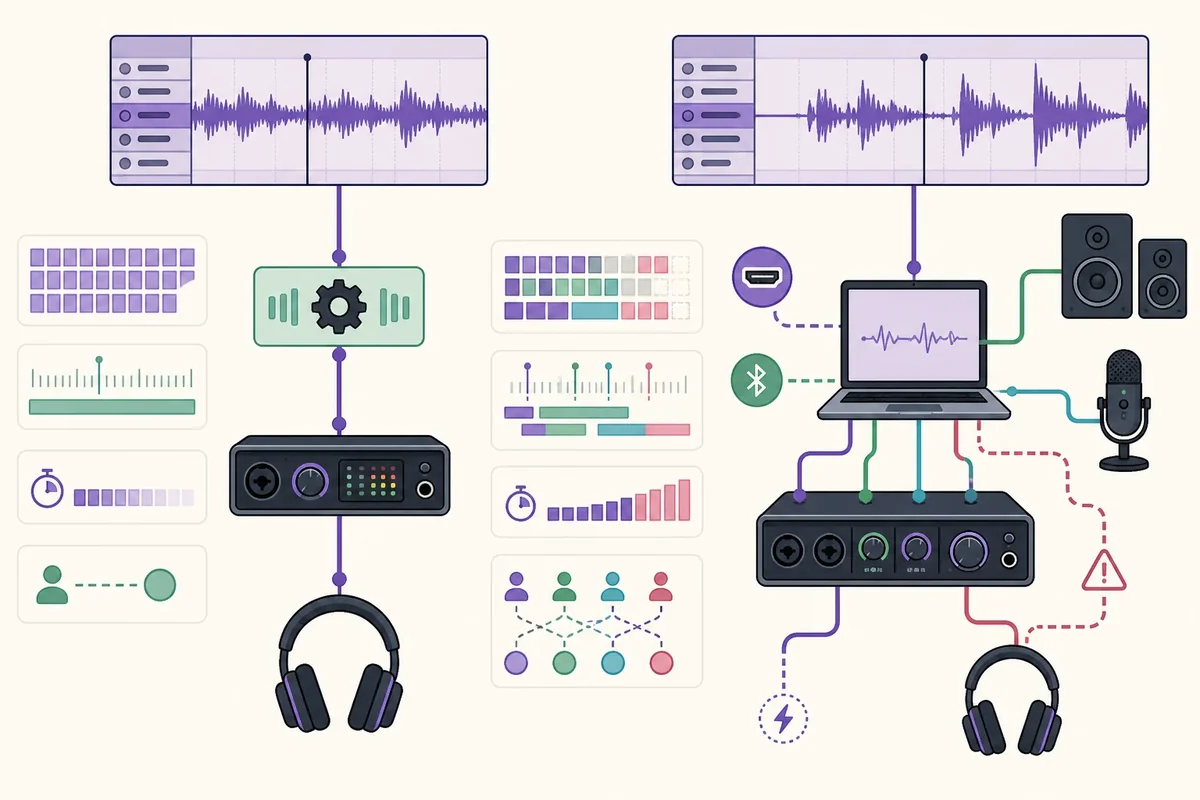
Si FL Studio queda en silencio después de cambiar de controlador, no supongas que debes reinstalar ASIO4ALL. Confirma primero que el controlador está activo, que la salida master apunta a los altavoces o auriculares correctos y que ningún navegador, aplicación de reuniones, reproductor o segundo DAW está usando el endpoint.
Un mensaje parecido a pAudioCaptureClient puede llevarte hacia la solución equivocada porque aparece cerca de la captura de audio. Trátalo como una pista de la ruta del host o del dispositivo: revisa entrada y salida, cierra aplicaciones que compiten, reinicia FL Studio y prueba una sola ruta antes de tocar el instalador.
Para una revisión más amplia, consulta la guía de ASIO4ALL sin sonido. Separa propiedad del endpoint, frecuencia incompatible, inestabilidad del buffer, ruta del DAW y problemas de salida física.
- Selecciona un controlador y una salida; no actives todos los endpoints en la primera prueba.
- Cierra el navegador, la videollamada, el reproductor y otros DAW que puedan ocupar el dispositivo.
- Comprueba la salida master de FL Studio y la conexión física de auriculares o altavoces.
- Alinea la frecuencia de muestreo antes de probar remuestreo o sincronización avanzada.
- Si los medidores se mueven pero no escuchas nada, inspecciona la ruta de salida y no solo el buffer.
Un controlador puede estar cargado aunque el DAW envíe el audio al endpoint equivocado. Trata la actividad del medidor y el sonido físico como dos observaciones separadas.
Descarga segura y notas de versión
FL Studio ASIO no debe descargarse desde una página que finja alojar un instalador independiente de ASIO4ALL. La versión oficial de ASIO4ALL verificada para esta guía es la 2.22, publicada el 23 de julio de 2026. El ejecutable estable se llama ASIO4ALL_2_22.exe; el sitio enlaza al archivo de primera mano y no aloja un espejo.
Antes de ejecutar un instalador, comprueba el dominio, el nombre del archivo, la versión y la compatibilidad con Windows. Rechaza actualizadores de controladores, ofertas de navegador, paquetes falsos para Mac y promesas de latencia cero. Si el fabricante de tu interfaz ofrece un ASIO nativo compatible, sigue siendo la primera opción más directa.
Verifica los datos en la página oficial de ASIO4ALL 2.22. El archivo usado por este sitio es el ejecutable oficial ASIO4ALL_2_22.exe.
Comprobación de versión realizada el 6 de agosto de 2026: ASIO4ALL 2.22 seguía siendo la última versión oficial verificada. La prueba de rango HTTP 206 devolvió MIME application/x-msdownload y una longitud completa de 557.232 bytes.
Lista de verificación para FL Studio ASIO vs ASIO4ALL
El mejor controlador es el que supera una prueba repetible en tu ordenador. Guarda el controlador, la entrada, la salida, la frecuencia, el buffer y el proyecto. Si otro proyecto falla, recupera la base conocida antes de cambiar ajustes avanzados.
No conviertas la comparación en una promesa de que una opción siempre suena mejor o produce un número concreto de milisegundos. Influyen el hardware, la ruta WDM de Windows, el firmware, la CPU, los plugins, la frecuencia y la forma de monitorizar.
- Se probó primero un ASIO nativo actual del fabricante cuando existía.
- El proyecto usa una salida conocida y una señal de prueba sencilla.
- Se comprobaron por separado los medidores de entrada, master y la salida física.
- La frecuencia y el buffer quedaron anotados después de una prueba limpia.
- El controlador sigue funcionando después de cerrar y abrir FL Studio.
- Cualquier instalador de ASIO4ALL procede de la fuente oficial 2.22 verificada.
Preguntas frecuentes sobre FL Studio ASIO y ASIO4ALL
¿FL Studio ASIO es mejor que ASIO4ALL?
Ninguno es siempre mejor. FL Studio ASIO suele ser la primera prueba más sencilla dentro de FL Studio, mientras que ASIO4ALL sirve cuando necesitas seleccionar endpoints WDM de Windows o una ruta que la opción sencilla no muestra. Prueba primero un ASIO nativo del fabricante cuando exista.
¿Necesito ASIO4ALL v2 para FL Studio?
No. FL Studio puede usar FL Studio ASIO o el controlador ASIO nativo del fabricante. Instala ASIO4ALL solo si resuelve una necesidad real de endpoint, ruta o compatibilidad en tu sistema Windows.
¿Puedo descargar FL Studio ASIO por separado?
No lo trates como una descarga independiente parecida a ASIO4ALL. Usa la instalación de FL Studio y la documentación oficial de Image-Line, y evita archivos de terceros que prometan un instalador independiente de FL Studio ASIO.
¿Qué controlador ofrece la menor latencia?
No existe un ganador universal. Un controlador nativo compatible suele tener una ruta más directa, mientras que FL Studio ASIO o ASIO4ALL pueden ser prácticos para dispositivos integrados o solo WDM. Compara el mismo proyecto con un buffer estable.
¿Por qué no hay sonido después de elegir un controlador ASIO?
La salida master puede apuntar al endpoint equivocado, otra aplicación puede tenerlo ocupado, la entrada o salida puede estar desactivada o la frecuencia puede no coincidir. Revisa una salida, cierra aplicaciones de audio y comprueba la ruta antes de reinstalar.
¿FL Studio ASIO o ASIO4ALL pueden reproducir YouTube al mismo tiempo?
Depende del dispositivo, del uso compartido de Windows y de la configuración de acceso exclusivo. Si desaparece el audio normal, trátalo como un conflicto de propiedad o ruta y prueba primero con un solo dispositivo.
¿Qué debo usar con Focusrite u otra interfaz?
Empieza por el controlador nativo actual de la interfaz. Compara FL Studio ASIO o ASIO4ALL solo si la ruta nativa no ofrece lo que necesitas o si existe un requisito concreto de compatibilidad WDM.