

FL Studio ASIO ou ASIO4ALL : comparaison rapide
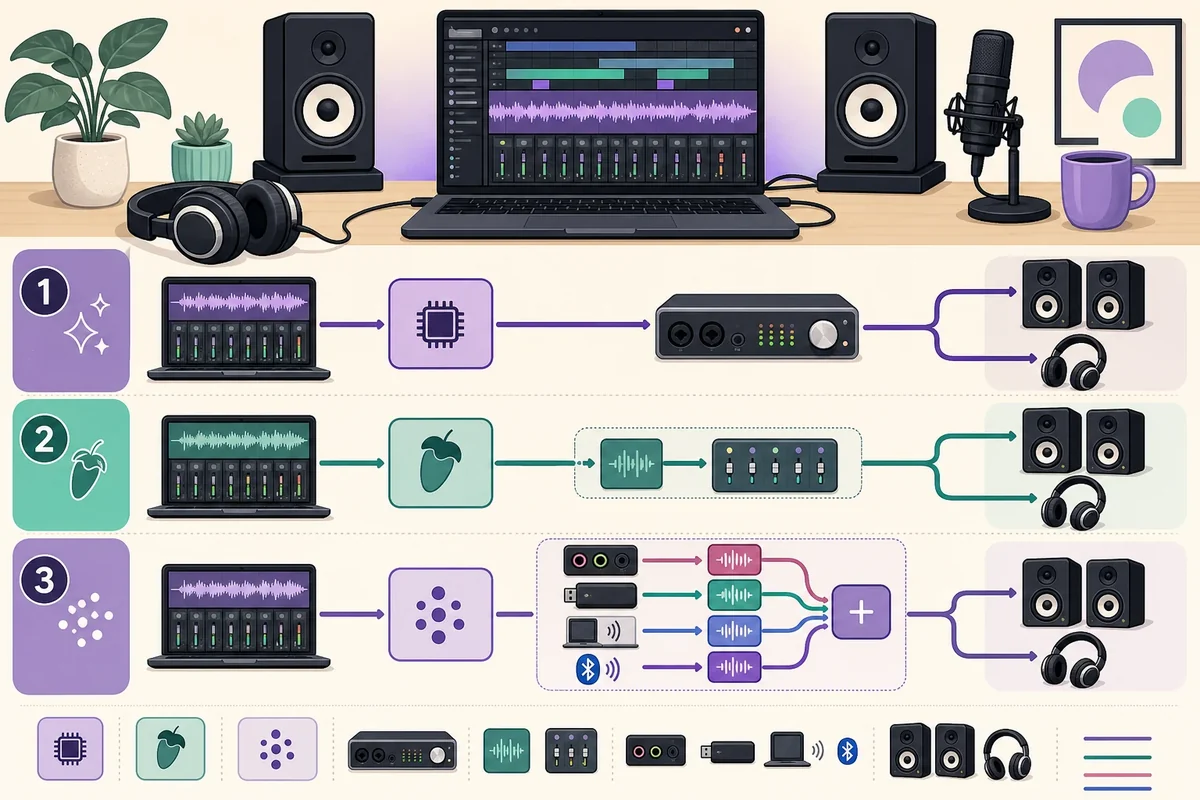
Aucun des deux pilotes n'est automatiquement meilleur. FL Studio ASIO est un premier choix pratique dans FL Studio, tandis qu'ASIO4ALL est une couche ASIO Windows indépendante qui expose des périphériques WDM compatibles dans son propre panneau. Le routage, la prise de contrôle du périphérique et la complexité de réglage changent selon le choix.
Le tableau sépare le choix du pilote de la question du téléchargement. FL Studio ASIO appartient au flux d'installation de FL Studio et ne doit pas être présenté comme un installateur séparé de type ASIO4ALL. ASIO4ALL est un projet distinct avec son propre programme Windows et son propre panneau.
| Question | FL Studio ASIO | ASIO4ALL |
|---|---|---|
| Premier test | Lecture et enregistrement simples dans FL Studio | Périphérique WDM nécessitant le choix d'un endpoint |
| Installation | Fourni avec l'installation de FL Studio | Paquet de pilote Windows indépendant |
| Gestion des périphériques | Réglages audio de FL Studio | Panneau dédié avec endpoints WDM |
| Plusieurs chemins | Configuration simple et prévisible | Plusieurs endpoints possibles, avec des compromis de synchronisation |
| Pilote natif | Généralement prioritaire s'il existe chez le fabricant | Ne remplace pas non plus un pilote ASIO natif stable |
| Pourquoi changer | Besoin d'un audio FL Studio direct | L'entrée ou la sortie voulue n'est pas proposée par le chemin simple |
Quand essayer FL Studio ASIO en premier
Choisissez FL Studio ASIO en premier si vous voulez ouvrir un projet et entendre le résultat sans créer une agrégation complexe de périphériques. C'est un point de départ pratique pour l'audio intégré d'un portable, la lecture Windows habituelle et les projets qui n'ont pas besoin de séparer un microphone et une sortie via plusieurs endpoints WDM.
Cette option facilite aussi le premier diagnostic lorsque FL Studio doit coexister avec l'audio courant de Windows. Elle ne garantit pas le partage de toutes les interfaces dans toutes les configurations, mais le test reste lisible : sélectionnez le pilote, choisissez l'entrée et la sortie proposées par FL Studio, puis lisez un projet connu.
Consultez le manuel officiel des réglages audio de FL Studio pour les noms actuels des menus. Pour les fonctions propres à une interface, utilisez également la documentation du fabricant.
- Commencez ici avec une sortie Windows principale et un projet à la fois.
- Privilégiez ce choix pour réduire le nombre d'étapes de dépannage dans FL Studio.
- Conservez le pilote ASIO natif du fabricant en priorité lorsqu'il est actuel et stable.
- N'installez pas un fichier inconnu présenté comme un téléchargement autonome de FL Studio ASIO.
Les menus et la disponibilité de FL Studio ASIO peuvent évoluer avec FL Studio. Vérifiez le comportement actuel dans la documentation d'Image-Line, et non sur un site d'installateurs tiers.
Quand ASIO4ALL est pertinent
ASIO4ALL est utile lorsqu'une application a besoin d'un chemin ASIO mais que l'ordinateur ne propose que l'audio WDM de Windows, ou lorsque vous devez sélectionner précisément des haut-parleurs, écouteurs, microphone, HDMI ou périphérique USB. Son panneau permet d'activer uniquement les endpoints nécessaires.
Cette souplesse demande plus de prudence. Des périphériques séparés peuvent utiliser des horloges différentes, le Bluetooth ajoute du délai et un endpoint peut être occupé par une autre application. ASIO4ALL ne crée pas d'entrées matérielles et ne garantit pas la latence la plus faible sur chaque ordinateur.
Pour les icônes d'endpoints, le tampon et la vue avancée, consultez le guide du panneau ASIO4ALL. La page Offline Settings explique comment ouvrir le panneau avant un DAW.
- Vérifier le périphérique Windows
Assurez-vous que les haut-parleurs, écouteurs, microphone ou périphérique USB fonctionnent avec l'audio Windows normal.
- Activer seulement les endpoints utiles
Ouvrez le panneau depuis FL Studio et commencez par une sortie connue. Ajoutez une entrée seulement si l'enregistrement le demande.
- Tester avant d'agréger
Lisez un projet simple avec un tampon modéré. Ajoutez un second périphérique seulement lorsque le chemin unique est stable et que l'objectif est clair.
Comment choisir et tester le pilote dans FL Studio
Traitez le choix comme une petite expérience, pas comme une promesse permanente de performance. Notez le pilote, l'entrée, la sortie, la fréquence d'échantillonnage et le tampon qui fonctionnent. Vous pourrez ainsi distinguer un problème de pilote d'un problème Windows, de projet ou de plugin.
Comparez le même projet court avec les mêmes écouteurs ou haut-parleurs. Ne changez pas en même temps le pilote, la fréquence, le tampon et la liste des périphériques : vous ne sauriez plus quelle modification a aidé.
- Ouvrir les réglages audio
Dans FL Studio, ouvrez les réglages audio et notez la sélection actuelle avant toute modification.
- Tester le chemin le plus simple
Essayez FL Studio ASIO ou le pilote ASIO natif du fabricant avec une sortie et un projet connus. Observez le niveau master et le son physique séparément.
- N'essayer ASIO4ALL qu'en cas de besoin
Sélectionnez ASIO4ALL v2, ouvrez son panneau et activez l'endpoint WDM exact nécessaire à la session.
- Enregistrer une courte prise
Si l'enregistrement est nécessaire, activez une entrée et faites une prise courte. Vérifiez le niveau d'entrée, la piste et la sortie master.
- Rouvrir puis répéter
Fermez et rouvrez FL Studio avant de refaire le test. Une configuration qui disparaît au redémarrage n'est pas une base fiable.
Tampon, fréquence d'échantillonnage et latence
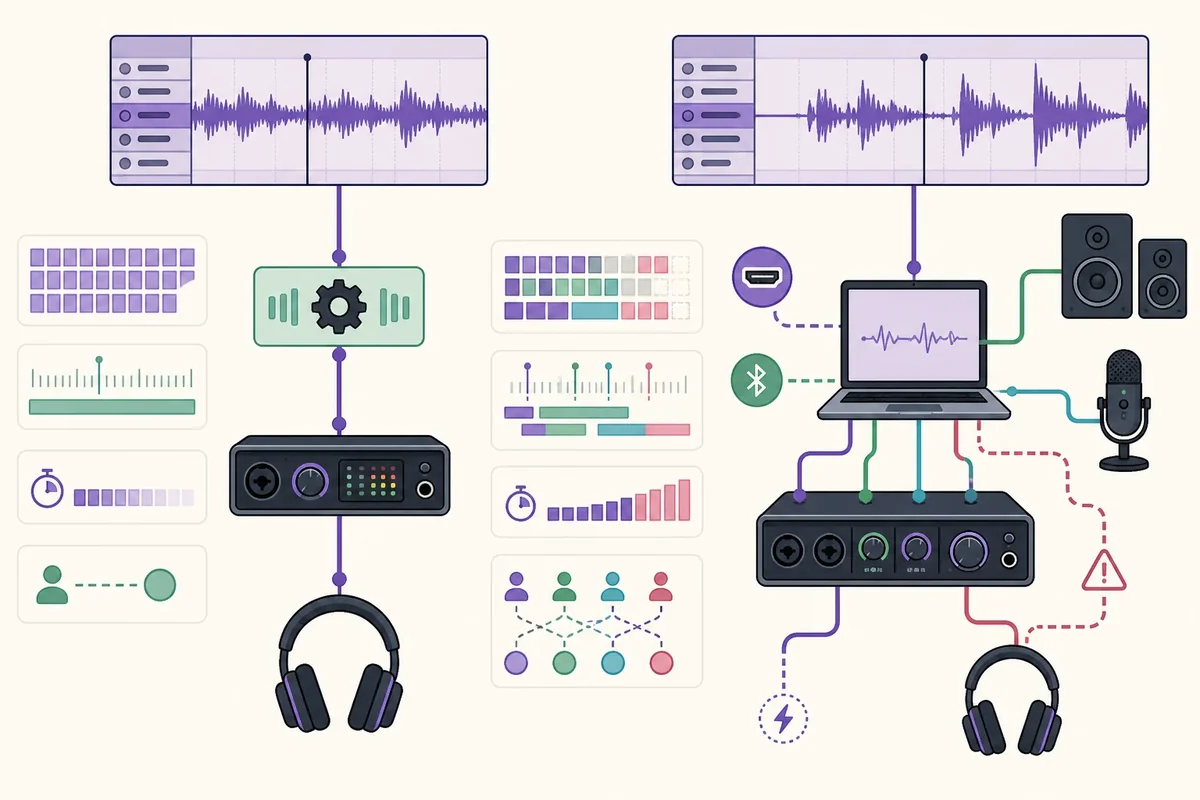
Un tampon plus petit peut réduire le délai d'une entrée monitorée, mais laisse moins de temps au processeur pour terminer chaque bloc. Un tampon plus grand stabilise souvent les projets lourds au prix d'un délai supplémentaire. Aucun pilote ne supprime le délai des plugins, de l'USB, du Bluetooth, de la conversion ou du chemin de monitoring.
Commencez avec 256 échantillons et une fréquence identique dans le projet et le périphérique Windows. Si la lecture reste propre, testez 128 ou 64 pour le monitoring direct seulement lorsque le processeur et le périphérique restent stables. En cas de clics ou de coupures, augmentez le tampon avant d'autres changements.
| Situation | Point de départ | À vérifier ensuite |
|---|---|---|
| Première comparaison | 256 échantillons, fréquence identique | Pilote, sortie unique et routage master |
| Monitoring voix ou instrument | 128 ou 64 si le son reste propre | Charge CPU, monitoring direct et entrée |
| Projet chargé en plugins | 512 ou 1024 | Look-ahead, underruns et charge du projet |
| Silence complet | Ne pas chercher le tampon minimal | Pilote, occupation de l'endpoint, mute et sortie master |
| Casque Bluetooth | Utiliser un câble pour le diagnostic | Délai de transport et mode audio Windows |
Résoudre le silence, les sorties indisponibles et les erreurs de type pAudioCaptureClient
Si FL Studio devient silencieux après un changement de pilote, ne réinstallez pas immédiatement ASIO4ALL. Vérifiez que le pilote est actif, que la sortie master vise les bons haut-parleurs ou écouteurs et qu'un navigateur, logiciel de réunion, lecteur multimédia ou second DAW n'occupe pas l'endpoint.
Un message de type pAudioCaptureClient peut faire chercher un mauvais correctif parce qu'il apparaît près de la capture audio. Traitez-le comme un indice du chemin hôte ou périphérique : contrôlez l'entrée et la sortie, fermez les applications concurrentes, rouvrez FL Studio et testez un seul chemin avant de toucher à l'installateur.
Pour un diagnostic plus large, consultez le guide ASIO4ALL sans son. Il sépare occupation d'endpoint, fréquence incompatible, instabilité du tampon, routage du DAW et problème de sortie physique.
- Sélectionnez un pilote et une sortie ; n'activez pas tous les endpoints au premier test.
- Fermez navigateur, visioconférence, lecteur multimédia et autres DAW.
- Vérifiez la sortie master de FL Studio et le branchement physique.
- Alignez la fréquence avant le rééchantillonnage ou la synchronisation avancée.
- Si les mètres bougent sans son, inspectez le routage de sortie et pas seulement le tampon.
Un pilote peut être chargé alors que le DAW envoie le signal vers le mauvais endpoint. L'activité des mètres et le son physique sont deux observations distinctes.
Téléchargement sûr et notes de version
FL Studio ASIO ne doit pas être téléchargé depuis une page qui prétend fournir un installateur ASIO4ALL séparé. La dernière version officielle d'ASIO4ALL vérifiée pour ce guide est la 2.22, publiée le 23 juillet 2026. L'exécutable stable s'appelle ASIO4ALL_2_22.exe et le site renvoie vers le fichier officiel sans héberger de miroir.
Avant d'exécuter un pilote, vérifiez le domaine, le nom du fichier, la version et la compatibilité Windows. Évitez les logiciels de mise à jour de pilotes, les offres de navigateur, les faux paquets Mac et les promesses de latence nulle. Si le fabricant de l'interface propose un ASIO natif pris en charge, commencez par celui-ci.
Vérifiez les informations sur la page officielle ASIO4ALL 2.22. Le fichier indiqué par ce site est l'exécutable officiel ASIO4ALL_2_22.exe.
Vérification effectuée le 6 août 2026 : ASIO4ALL 2.22 restait la dernière version officielle vérifiée. La sonde HTTP 206 a confirmé le type application/x-msdownload et une longueur totale de 557 232 octets.
Checklist de vérification FL Studio ASIO ou ASIO4ALL
Le meilleur pilote est celui qui réussit un test reproductible sur votre ordinateur. Notez le pilote, l'entrée, la sortie, la fréquence, le tampon et le projet. Si un autre projet échoue, revenez à cette base avant de modifier les réglages avancés.
Ne transformez pas cette comparaison en promesse de son toujours meilleur ou de valeur de latence universelle. Le matériel, WDM Windows, le firmware, le processeur, les plugins, la fréquence et le monitoring influencent le résultat.
- Le pilote ASIO natif actuel du fabricant a été testé en premier lorsqu'il existe.
- Le projet utilise une sortie connue et un signal de test simple.
- Les mètres d'entrée, master et la sortie physique ont été vérifiés séparément.
- La fréquence et le tampon ont été notés après un test propre.
- Le pilote fonctionne encore après fermeture et réouverture de FL Studio.
- Tout installateur ASIO4ALL vient de la source officielle 2.22 vérifiée.
Questions fréquentes sur FL Studio ASIO ou ASIO4ALL
FL Studio ASIO est-il meilleur qu'ASIO4ALL ?
Aucun n'est toujours meilleur. FL Studio ASIO est souvent le premier test le plus simple dans FL Studio ; ASIO4ALL est utile pour sélectionner des endpoints WDM ou un chemin absent de la configuration simple. Testez d'abord le pilote natif du fabricant quand il existe.
Ai-je besoin d'ASIO4ALL v2 pour FL Studio ?
Non. FL Studio peut utiliser FL Studio ASIO ou le pilote ASIO natif du fabricant. Installez ASIO4ALL seulement s'il répond à un besoin réel de périphérique, de routage ou de compatibilité Windows.
Puis-je télécharger FL Studio ASIO séparément ?
Ne le traitez pas comme un téléchargement indépendant de type ASIO4ALL. Utilisez l'installation de FL Studio et la documentation d'Image-Line, et évitez les fichiers tiers présentés comme un installateur autonome.
Quel pilote offre la latence la plus faible ?
Il n'y a pas de gagnant universel. Un pilote natif compatible a souvent un chemin direct, tandis que FL Studio ASIO ou ASIO4ALL peuvent convenir à l'audio intégré ou WDM. Comparez le même projet avec un tampon stable.
Pourquoi FL Studio est-il silencieux après le choix d'un pilote ASIO ?
La sortie master peut viser le mauvais endpoint, une autre application peut occuper le périphérique, une entrée ou sortie peut être désactivée ou la fréquence peut être différente. Vérifiez une sortie et le routage avant de réinstaller.
FL Studio ASIO ou ASIO4ALL peuvent-ils lire YouTube en même temps ?
Cela dépend du périphérique, du partage Windows et de l'accès exclusif. Si le son Windows disparaît, traitez-le comme un conflit d'occupation ou de routage et revenez à un test avec un seul périphérique.
Que choisir avec une interface Focusrite ou autre ?
Commencez par le pilote natif actuel fourni par le fabricant. Comparez FL Studio ASIO ou ASIO4ALL seulement si le chemin natif ne propose pas le comportement voulu ou si un besoin WDM précis existe.