

FL Studio ASIOとASIO4ALLの比較表
どちらかが常に優れているわけではありません。FL Studio ASIOはFL Studio内で手早く試すための選択肢で、ASIO4ALLは互換性のあるWindows WDMオーディオを専用コントロールパネルから公開する独立したASIOレイヤーです。ルーティング、デバイスの占有、設定の複雑さに違いがあります。
ダウンロードの問題とドライバー選択は分けて考えます。FL Studio ASIOをASIO4ALLのような単独インストーラーとして扱うべきではありません。ASIO4ALLは別プロジェクトで、Windows向けの公式インストーラーと専用パネルを提供しています。
| 確認点 | FL Studio ASIO | ASIO4ALL |
|---|---|---|
| 最初のテスト | FL Studioでの簡単な再生と録音 | 明示的なエンドポイント選択が必要なWDMデバイス |
| インストール | FL Studioのインストールに含まれる | Windows用の別パッケージ |
| デバイス操作 | FL Studioのオーディオ設定から行う | WDMエンドポイントを専用パネルで操作する |
| 複数デバイス | シンプルで予測しやすい構成 | 複数の経路を公開できるが、クロックと安定性に注意 |
| メーカー製ドライバー | 利用できる場合は通常、第一候補ではない | 現行で安定したメーカー製ASIOの代わりにはしない |
| 切り替える理由 | FL Studioのプロジェクトを簡単に再生したい | 必要な入力または出力が簡単な経路にない |
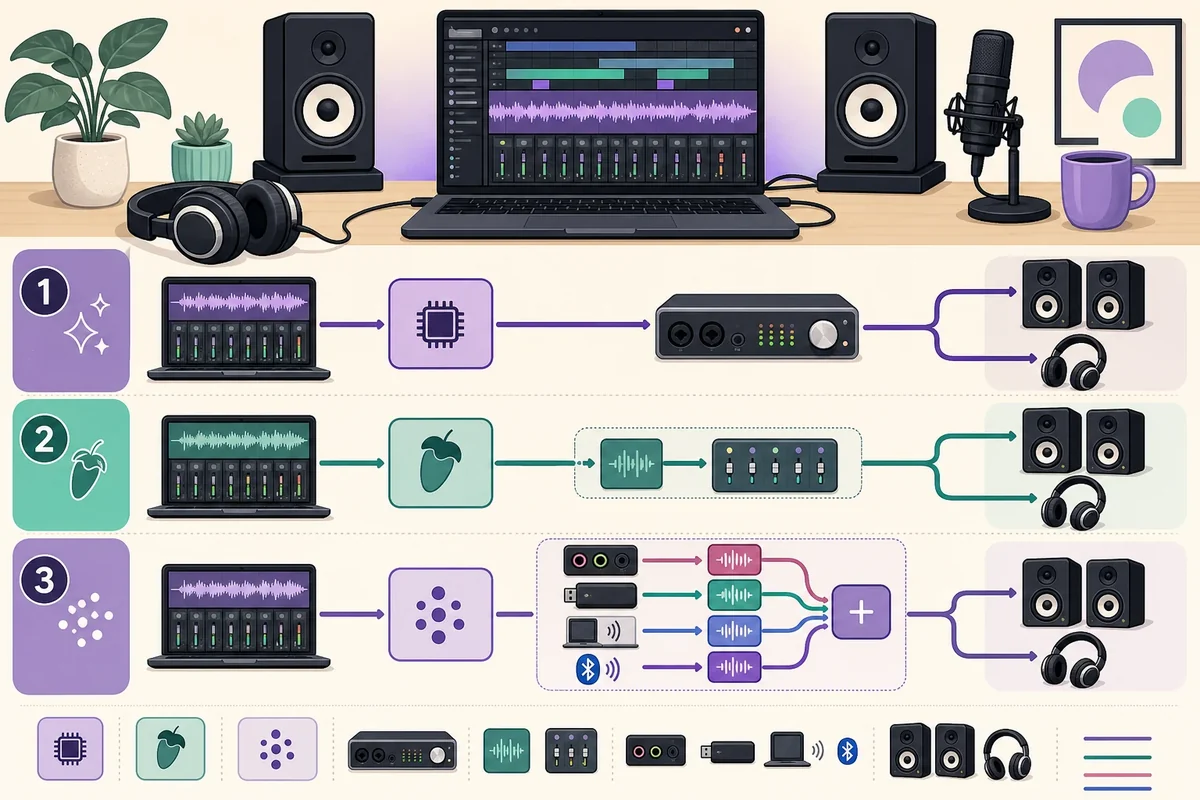
FL Studio ASIOを先に試すとよい場面
複雑なデバイス集合を作らず、FL Studioのプロジェクトを開いてすぐ音を出したいなら、FL Studio ASIOを先に試します。ノートパソコンの内蔵音声、通常のWindows再生、入力と出力を別々のWDMエンドポイントに分ける必要がないプロジェクトに向いています。
普段のWindows音声とFL Studioを同じ環境で使いたい場合にも、最初の確認が簡単です。ただし、すべてのアプリがどの構成でも同じインターフェイスを共有できるわけではありません。FL Studioでドライバー、入力、出力を選び、既知のプロジェクトを再生します。
メニュー名や現在の仕様は、Image-Line公式のFL Studioオーディオ設定マニュアルで確認してください。インターフェイス固有の設定はメーカー資料を優先します。
- 主なWindows出力を1つ使う場合の最初のテストに向いています。
- FL Studio内の切り分けを短くしたい場合に使います。
- 現行で安定したメーカー製ASIOがあるなら、それを優先します。
- FL Studio ASIOの単独ダウンロードを名乗る不明なファイルは使いません。
FL Studioのバージョンによってメニュー名や表示が変わる場合があります。第三者のインストーラーサイトではなく、Image-Lineの公式資料で確認してください。
ASIO4ALLが適している場面
アプリがASIO経路を必要とする一方、パソコンにWindows WDM音声しかない場合や、スピーカー、ヘッドホン、マイク、HDMI、USBデバイスの特定エンドポイントを選びたい場合はASIO4ALLが役立ちます。専用パネルで必要なエンドポイントだけを有効にできます。
ただし柔軟性には代償があります。別々のデバイスは異なるクロックを使うことがあり、Bluetoothは伝送遅延を加え、他のアプリがエンドポイントを使用していると利用できません。ASIO4ALLがハードウェア入力を作ったり、必ず低遅延にしたりするわけではありません。
エンドポイントのアイコン、バッファー、詳細表示はASIO4ALLの使い方を参照してください。DAWを開かずにパネルを確認したい場合はOffline Settingsのガイドを使います。
- Windows側のデバイスを確認
ASIO4ALLを追加する前に、スピーカー、ヘッドホン、マイク、USBデバイスが通常のWindows音声で動くことを確認します。
- 必要なエンドポイントだけ有効化
FL Studioからパネルを開き、まず既知の出力を1つ有効にします。入力は録音に必要な場合だけ追加します。
- 複数デバイス化は後で試す
中程度のバッファーで簡単なプロジェクトを再生します。1台の経路が安定し、追加経路の目的が明確になってからデバイスを増やします。
FL Studioでドライバーを選び、同じ条件でテストする方法
ドライバー選択を性能の断定ではなく、小さな比較テストとして扱います。ドライバー名、入力、出力、サンプルレート、バッファーを記録すると、後の問題がドライバー、Windowsエンドポイント、プロジェクト、プラグインのどこにあるか切り分けやすくなります。
同じ短いプロジェクトと同じヘッドホンまたはスピーカーで比較してください。ドライバー、サンプルレート、バッファー、デバイス一覧を同時に変えると、何が効いたのか分からなくなります。
- オーディオ設定を開く
FL Studioのオーディオ設定を開き、変更前のドライバー名を記録します。
- 簡単な経路をテスト
FL Studio ASIOまたはメーカー製ASIOを、既知の出力とプロジェクトで試します。マスターメーターと実際の音を別々に確認します。
- 必要なときだけASIO4ALLを試す
ASIO4ALL v2を選び、パネルでセッションに必要なWDMエンドポイントを有効にします。
- 短い録音を行う
録音が必要ならマイクまたはライン入力を1つ有効にし、短く録音します。入力メーター、トラック、マスター出力を確認します。
- 再起動後に再確認
FL Studioを閉じて再び開き、同じテストを行います。起動し直すと消える設定は安定した基準になりません。
バッファー、サンプルレート、レイテンシーの考え方
小さいバッファーはモニター入力を聞くまでの時間を短くできますが、各ブロックを処理する時間が少なくなります。大きいバッファーは重いプロジェクトを安定させやすい一方、モニター遅延が増えます。プラグイン、USB伝送、Bluetooth、変換処理、物理的なモニター経路の遅延まで消すことはできません。
まず256サンプルと、プロジェクトとWindowsデバイスで一致したサンプルレートから始めます。再生が安定してから、CPUとデバイスが耐えられる場合だけライブモニター用に128や64を試します。クリックやドロップアウトが出たら、他の設定を同時に変更せずバッファーを上げます。
| 状況 | 開始点 | 次に確認すること |
|---|---|---|
| 最初の比較 | 256サンプル、同じサンプルレート | ドライバー、1つの出力、マスター経路 |
| ボーカルや楽器のモニター | 安定するなら128または64 | CPU負荷、ダイレクトモニター、入力経路 |
| プラグインが多いプロジェクト | 512または1024 | 先読み処理、アンダーラン、プロジェクト負荷 |
| 完全な無音 | 最小バッファーを追わない | ドライバー、エンドポイント占有、ミュート、マスター出力 |
| Bluetoothヘッドホン | 診断中は有線を使う | 伝送遅延とWindows側のデバイスモード |
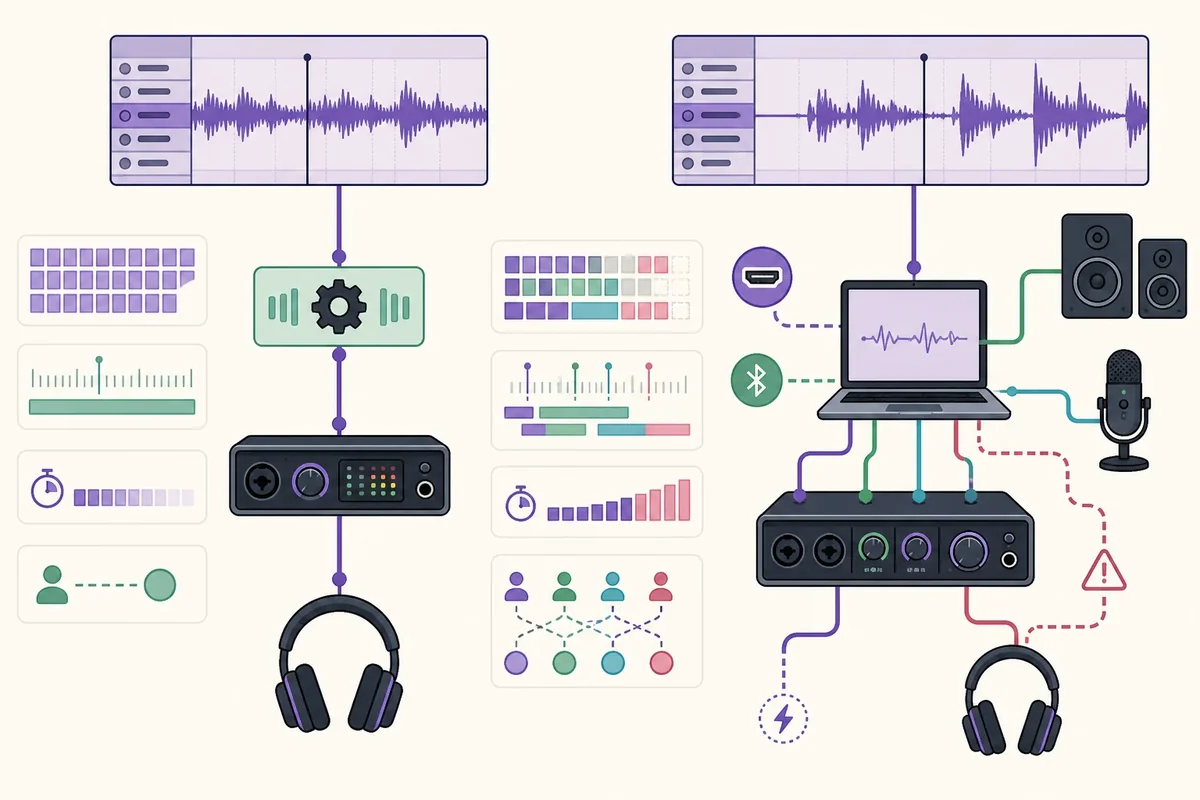
無音、利用できない出力、pAudioCaptureClient系エラーを確認する
ドライバーを変更した後にFL Studioが無音になっても、すぐASIO4ALLを再インストールしないでください。選択したドライバーが有効か、マスター出力が正しいスピーカーやヘッドホンを指しているか、ブラウザー、会議アプリ、メディアプレーヤー、別のDAWがエンドポイントを占有していないかを確認します。
pAudioCaptureClientのようなメッセージは、オーディオキャプチャ付近に表示されるため、誤ったインストーラーに誘導されることがあります。入力と出力、アプリの占有、FL Studioの再起動、1つの経路の再生を順番に確認し、正確なエラーが現行FL Studio固有ならImage-Lineの公式サポートを参照します。
経路全体を確認する場合はASIO4ALLの無音トラブルガイドを使ってください。エンドポイント占有、サンプルレート、バッファー、DAWルーティング、物理出力を分けて確認できます。
- 最初はドライバー1つ、出力1つにして全エンドポイントを有効にしない。
- ブラウザー、通話アプリ、再生ソフト、別のDAWを閉じる。
- FL Studioのマスター出力とヘッドホンやスピーカーの接続を確認する。
- リサンプリングや詳細同期の前にサンプルレートを合わせる。
- メーターが動いて音が出ないなら、バッファーだけでなく出力経路を見る。
ドライバーが読み込まれていても、DAWが別のエンドポイントへ送っていることがあります。メーターの動きと実際の音は別々に観察してください。
安全な入手方法とバージョン情報
FL Studio ASIOをASIO4ALLの単独インストーラーのように掲載するページから入手しないでください。このガイドで2026年8月6日に確認したASIO4ALLの公式最新リリースは2.22で、公開日は2026年7月23日です。安定版ファイル名はASIO4ALL_2_22.exeです。
インストーラーを実行する前に、ドメイン、ファイル名、バージョン、Windows対応を確認します。ドライバー更新ソフト、ブラウザーオファー、偽のMacパッケージ、ゼロレイテンシーの約束は避けてください。対応するメーカー製ASIOがあるなら、まずそれを使います。
事実はASIO4ALL 2.22公式リリースページで確認できます。このサイトが案内するファイルは公式のASIO4ALL_2_22.exeです。
2026年8月6日の確認では、ASIO4ALL 2.22が最新の公式リリースでした。HTTP 206の範囲リクエストでapplication/x-msdownload、全長557,232 bytesを確認しています。
FL Studio ASIOとASIO4ALLの確認チェックリスト
最適なドライバーとは、そのパソコンで再現性のあるテストに合格するものです。ドライバー、入力、出力、サンプルレート、バッファー、プロジェクトを記録し、別のプロジェクトで問題が出たら既知の基準へ戻ってから詳細設定を変えます。
どちらかがすべての環境で音質やミリ秒値を保証するわけではありません。ハードウェア、Windows WDM、インターフェイスのファームウェア、CPU、プラグイン、サンプルレート、モニター方法が結果を左右します。
- 利用できる場合は現行のメーカー製ASIOを先に確認した。
- 既知の出力1つと簡単なテスト信号で再生した。
- 入力メーター、マスターメーター、物理出力を別々に確認した。
- 安定したテスト後にサンプルレートとバッファーを記録した。
- FL Studioを再起動してもドライバーが利用できた。
- ASIO4ALLのインストーラーは確認済みの公式2.22ソースだけを使った。
FL Studio ASIOとASIO4ALL よくある質問
FL Studio ASIOはASIO4ALLより優れていますか?
常に優れているわけではありません。FL Studio ASIOはFL Studio内で簡単に試せ、ASIO4ALLはWindows WDMエンドポイントを明示的に選びたい場合に役立ちます。メーカー製ASIOがある場合は先に試してください。
FL StudioにASIO4ALL v2は必要ですか?
必須ではありません。FL Studio ASIOやメーカー製ASIOを使えます。Windows環境で特定のエンドポイント、ルーティング、互換性を解決したい場合だけASIO4ALLを追加します。
FL Studio ASIOを単独でダウンロードできますか?
ASIO4ALLのような独立ダウンロードとして扱わないでください。FL StudioのインストールとImage-Line公式資料を使い、単独インストーラーを名乗る第三者ファイルは避けます。
どのドライバーが最も低レイテンシーですか?
一律の答えはありません。対応するメーカー製ドライバーは直接的な経路になりやすい一方、内蔵音声やWDMのみのデバイスではFL Studio ASIOやASIO4ALLが実用的な場合があります。同じプロジェクトで比較してください。
ASIOドライバーを選ぶとFL Studioが無音になるのはなぜですか?
マスター出力が別のエンドポイントを指している、別アプリがデバイスを使用している、入力や出力が無効、サンプルレートが不一致などが考えられます。再インストール前に1つの出力と経路を確認します。
FL Studio ASIOやASIO4ALLでYouTube音声を同時に再生できますか?
デバイス、Windowsの共有・排他設定、ホストの構成によって変わります。通常のWindows音声が消えるなら、エンドポイントの占有やルーティングの問題として1台のテストに戻します。
Focusriteなどのオーディオインターフェイスでは何を使いますか?
まずインターフェイスメーカーの現行ネイティブドライバーを使います。必要な機能が出ない場合やWDM互換性が目的の場合にだけ、FL Studio ASIOやASIO4ALLと比較します。