

FL Studio ASIO ou ASIO4ALL: comparação direta
Nenhum dos dois drivers é sempre melhor. O FL Studio ASIO é uma opção inicial prática dentro do FL Studio, enquanto o ASIO4ALL é uma camada ASIO independente do Windows que expõe dispositivos WDM compatíveis pelo próprio painel. A escolha muda o roteamento, o controle do dispositivo e a complexidade da solução de problemas.
A tabela separa a escolha do driver da pergunta sobre baixar. O FL Studio ASIO faz parte do fluxo do FL Studio e não deve ser apresentado como um instalador independente parecido com o ASIO4ALL. O ASIO4ALL é um projeto separado com seu próprio pacote oficial para Windows e painel de controle.
| Pergunta | FL Studio ASIO | ASIO4ALL |
|---|---|---|
| Primeiro teste | Reprodução e gravação simples no FL Studio | Dispositivo WDM que precisa de seleção de endpoint |
| Instalação | Vem com a instalação do FL Studio | Pacote de driver separado para Windows |
| Controle de dispositivos | Pelas configurações de áudio do FL Studio | Painel próprio com endpoints WDM |
| Vários dispositivos | Mantém a configuração simples e previsível | Pode expor vários endpoints, com riscos de clock e estabilidade |
| Driver nativo | Normalmente é a primeira escolha se o fabricante oferece um | Também não deve substituir um ASIO nativo atual e estável |
| Motivo para trocar | Projeto precisa de áudio direto no FL Studio | A entrada ou saída necessária não aparece na rota simples |
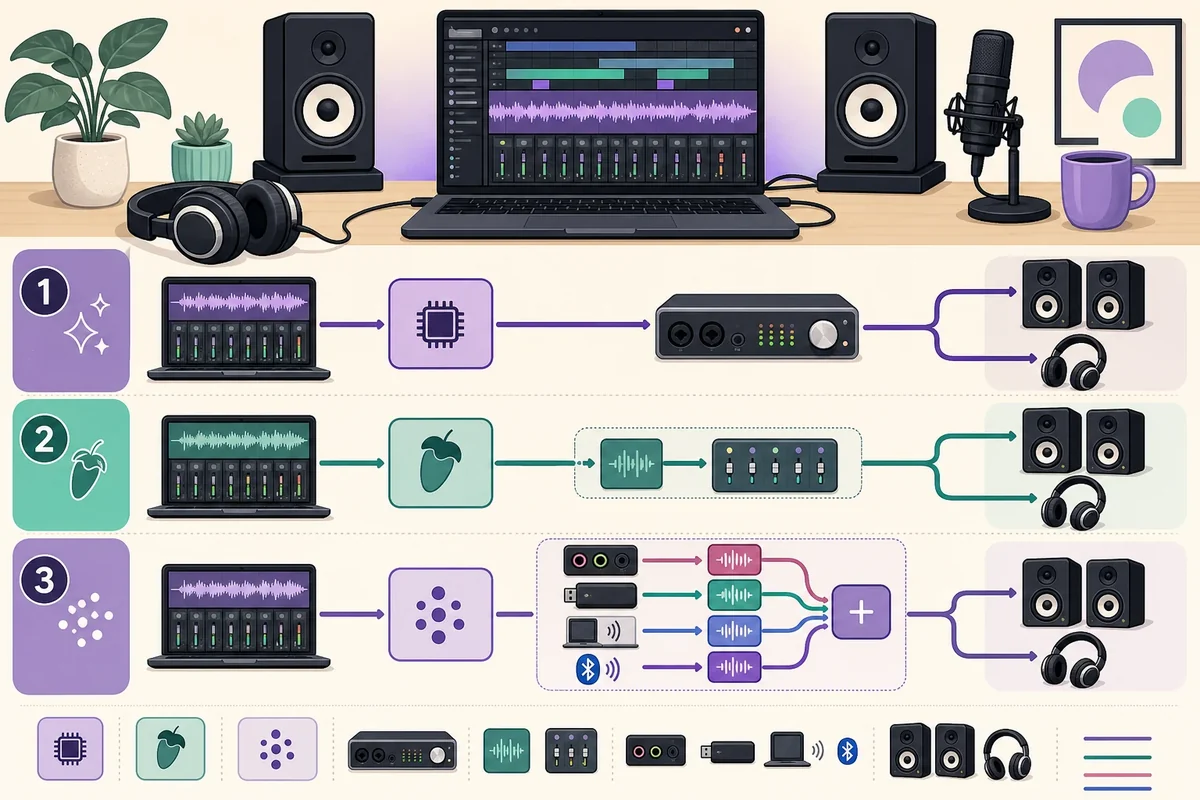
Quando o FL Studio ASIO é a melhor primeira opção
Escolha o FL Studio ASIO primeiro quando quiser abrir um projeto e ouvir o resultado sem montar uma combinação complexa de dispositivos. Ele é um ponto de partida útil para o áudio integrado do notebook, a reprodução comum do Windows e projetos que não precisam separar microfone e saída em vários endpoints WDM.
Ele também deixa o primeiro diagnóstico mais claro quando o FL Studio precisa conviver com o áudio cotidiano do Windows. Isso não garante que todos os programas compartilharão a interface em qualquer configuração, mas o teste é simples: selecione o driver, escolha a entrada e a saída exibidas pelo FL Studio e reproduza um projeto conhecido.
Consulte o manual oficial de configurações de áudio do FL Studio para os nomes atuais dos menus. Para recursos da interface, use também a documentação do fabricante.
- Comece aqui quando usar uma saída principal do Windows e um projeto por vez.
- Prefira esse caminho quando quiser reduzir as etapas de diagnóstico no FL Studio.
- Mantenha o ASIO nativo do fabricante como prioridade quando ele for atual e estável.
- Não instale um arquivo desconhecido que prometa um instalador separado do FL Studio ASIO.
Os menus e a disponibilidade do FL Studio ASIO podem mudar entre versões do FL Studio. Confirme o comportamento atual no manual da Image-Line, não em páginas de instaladores de terceiros.
Quando o ASIO4ALL faz sentido
O ASIO4ALL é útil quando o aplicativo precisa de uma rota ASIO, mas o computador só oferece áudio WDM do Windows, ou quando você precisa selecionar exatamente alto-falantes, fones, microfone, HDMI ou dispositivo USB. O painel próprio permite ativar apenas os endpoints necessários.
Essa flexibilidade exige cuidado. Dispositivos diferentes podem usar clocks diferentes, o Bluetooth adiciona atraso de transporte e outro aplicativo pode ocupar o endpoint. O ASIO4ALL não cria entradas de hardware e não garante a menor latência em todos os computadores.
Para ícones de endpoints, buffer e visão avançada, use o guia do painel do ASIO4ALL. A página de Offline Settings mostra como abrir o painel antes de iniciar um DAW.
- Confirme o dispositivo do Windows
Verifique se alto-falantes, fones, microfone ou dispositivo USB funcionam no áudio normal do Windows.
- Ative apenas os endpoints necessários
Abra o painel pelo FL Studio e comece com uma saída conhecida. Adicione uma entrada somente quando a gravação precisar dela.
- Teste antes de combinar dispositivos
Reproduza um projeto simples com buffer moderado. Adicione outro dispositivo apenas quando a rota única estiver estável e houver um objetivo claro.
Como escolher e testar o driver no FL Studio
Trate a escolha como um pequeno experimento, não como uma promessa geral de desempenho. Anote o driver, a entrada, a saída, a taxa de amostragem e o buffer que funcionaram. Assim fica mais fácil separar um erro do driver de um erro do dispositivo Windows, do projeto ou do plugin.
Compare o mesmo projeto curto com os mesmos fones ou alto-falantes. Não mude driver, taxa, buffer e lista de dispositivos ao mesmo tempo, pois você não saberá qual alteração resolveu o problema.
- Abra as configurações de áudio
No FL Studio, abra as configurações de áudio e registre a seleção atual antes de alterar algo.
- Teste a rota mais simples
Experimente FL Studio ASIO ou o ASIO nativo do fabricante com uma saída e projeto conhecidos. Observe o medidor master e o som físico separadamente.
- Teste ASIO4ALL apenas se necessário
Selecione ASIO4ALL v2, abra o painel e ative o endpoint WDM exato da sessão.
- Faça uma gravação curta
Se precisar gravar, ative uma entrada e faça uma tomada curta. Confirme o medidor de entrada, a faixa e a saída master.
- Reabra e repita
Feche e abra o FL Studio novamente e repita o teste. Uma configuração que desaparece ao reiniciar não é uma base confiável.
Buffer, taxa de amostragem e latência
Um buffer menor pode reduzir o tempo para ouvir uma entrada monitorada, mas deixa menos tempo para o computador processar cada bloco. Um buffer maior pode estabilizar um projeto pesado, acrescentando atraso. Nenhum driver remove a latência de plugins, USB, Bluetooth, conversão ou monitoramento físico.
Comece com 256 samples e a mesma taxa de amostragem no projeto e no dispositivo Windows. Se a reprodução ficar limpa, teste 128 ou 64 para monitoramento ao vivo somente quando CPU e dispositivo continuarem estáveis. Se houver cliques ou cortes, aumente o buffer antes de mudar outras opções.
| Situação | Ponto inicial | O que verificar depois |
|---|---|---|
| Primeira comparação | 256 samples, taxa igual | Driver, uma saída e roteamento master |
| Monitoramento de voz ou instrumento | 128 ou 64 se estiver limpo | Carga da CPU, monitoramento direto e entrada |
| Projeto grande com plugins | 512 ou 1024 | Look-ahead, underruns e carga do projeto |
| Silêncio total | Não busque o menor buffer | Driver, ocupação do endpoint, mute e saída master |
| Fones Bluetooth | Use cabo durante o diagnóstico | Atraso de transporte e modo de áudio do Windows |
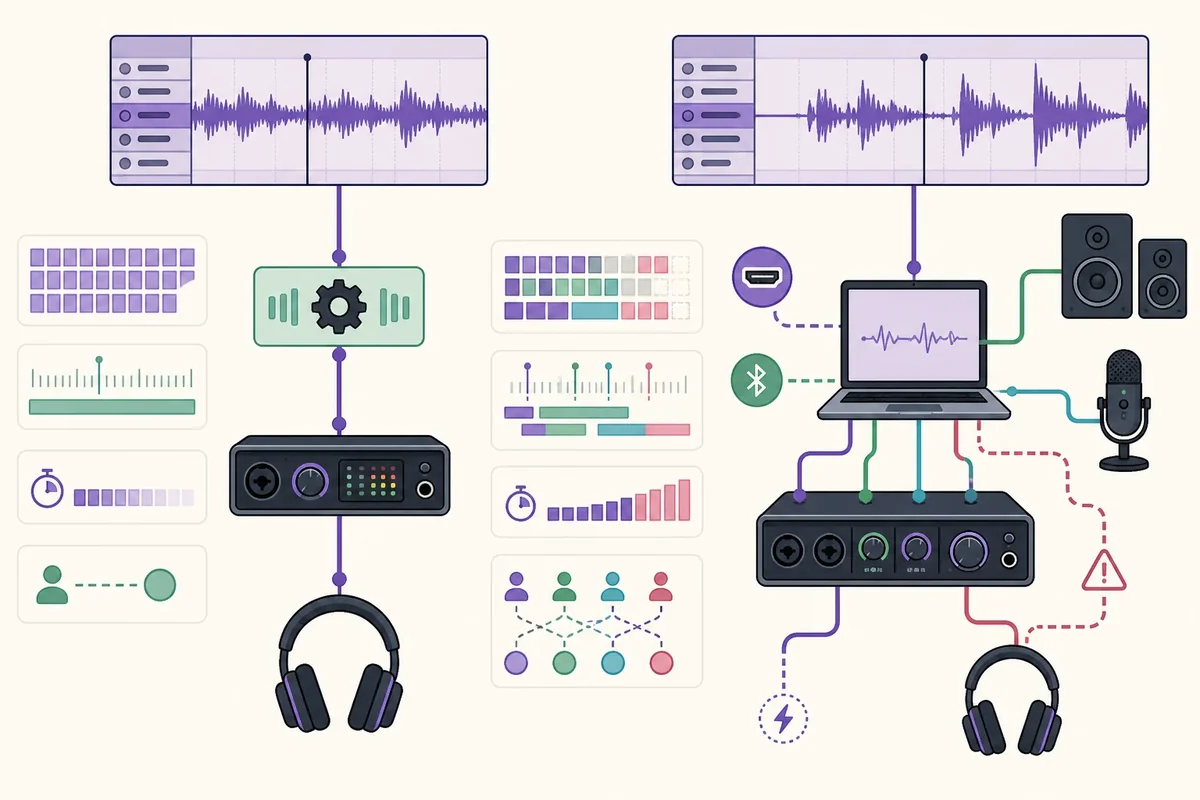
Corrija silêncio, saídas indisponíveis e erros do tipo pAudioCaptureClient
Se o FL Studio ficar sem som depois de trocar o driver, não reinstale o ASIO4ALL imediatamente. Confirme que o driver está ativo, que a saída master aponta para os fones ou alto-falantes corretos e que navegador, reunião, player ou outro DAW não está usando o endpoint.
Uma mensagem parecida com pAudioCaptureClient pode levar ao conserto errado porque aparece perto da captura de áudio. Verifique entrada e saída, feche aplicativos concorrentes, reabra o FL Studio e teste uma rota antes de alterar o instalador.
Para uma verificação completa, consulte o guia de ASIO4ALL sem som. Ele separa ocupação do endpoint, taxa incompatível, buffer instável, roteamento do DAW e saída física.
- Escolha um driver e uma saída; não ative todos os endpoints no primeiro teste.
- Feche navegador, chamada, player e outros DAWs que possam ocupar o dispositivo.
- Confira a saída master do FL Studio e a conexão física.
- Combine a taxa de amostragem antes de testar resampling ou sincronização avançada.
- Se os medidores se movem mas não há som, verifique o roteamento de saída e não só o buffer.
O driver pode estar carregado enquanto o DAW envia o sinal ao endpoint errado. Atividade do medidor e som físico são observações diferentes.
Como baixar com segurança e notas de versão
O FL Studio ASIO não deve ser baixado de uma página que finja oferecer um instalador separado do ASIO4ALL. A versão oficial do ASIO4ALL verificada para este guia é a 2.22, publicada em 23 de julho de 2026. O executável estável se chama ASIO4ALL_2_22.exe; o site aponta para o arquivo original.
Antes de executar um driver, confira domínio, nome do arquivo, versão e compatibilidade com Windows. Evite atualizadores genéricos, ofertas de navegador, pacotes falsos para Mac e promessas de latência zero. Um driver ASIO nativo compatível do fabricante continua sendo a primeira escolha.
Verifique os dados na página oficial do ASIO4ALL 2.22. O arquivo indicado por este site é o executável oficial ASIO4ALL_2_22.exe.
Verificação realizada em 6 de agosto de 2026: ASIO4ALL 2.22 continuava sendo o último lançamento oficial verificado. A sonda HTTP 206 confirmou application/x-msdownload e tamanho total de 557.232 bytes.
Checklist de verificação do FL Studio ASIO e ASIO4ALL
O melhor driver é aquele que passa por um teste repetível no seu computador. Registre driver, entrada, saída, taxa, buffer e projeto. Se outro projeto falhar, volte à base conhecida antes de alterar configurações avançadas.
A comparação não promete que uma opção sempre terá melhor som ou um número fixo de milissegundos. Hardware, WDM do Windows, firmware, CPU, plugins, taxa e método de monitoramento influenciam o resultado.
- O driver ASIO nativo atual do fabricante foi testado primeiro quando existia.
- O projeto usa uma saída conhecida e um sinal de teste simples.
- Medidores de entrada, master e saída física foram conferidos separadamente.
- Taxa e buffer foram registrados depois de um teste limpo.
- O driver funciona depois de fechar e abrir o FL Studio novamente.
- Todo instalador ASIO4ALL vem da fonte oficial 2.22 verificada.
Perguntas frequentes sobre FL Studio ASIO e ASIO4ALL
O FL Studio ASIO é melhor que o ASIO4ALL?
Nenhum é sempre melhor. O FL Studio ASIO costuma ser o teste inicial mais simples no FL Studio, enquanto o ASIO4ALL ajuda quando você precisa selecionar endpoints WDM do Windows. Teste primeiro um ASIO nativo do fabricante quando existir.
Preciso do ASIO4ALL v2 para o FL Studio?
Não. O FL Studio pode usar FL Studio ASIO ou o ASIO nativo do fabricante. Instale o ASIO4ALL apenas para resolver uma necessidade real de endpoint, roteamento ou compatibilidade do Windows.
Posso baixar o FL Studio ASIO separadamente?
Não o trate como um instalador independente parecido com o ASIO4ALL. Use a instalação do FL Studio e a documentação oficial da Image-Line e evite arquivos de terceiros que prometam um instalador separado.
Qual driver oferece a menor latência?
Não existe um vencedor universal. Um driver nativo compatível costuma ter uma rota direta, enquanto FL Studio ASIO ou ASIO4ALL podem ser úteis para dispositivos integrados ou WDM. Compare o mesmo projeto com buffer estável.
Por que o FL Studio fica sem som depois de escolher um driver ASIO?
A saída master pode apontar para o endpoint errado, outro aplicativo pode ocupar o dispositivo, uma entrada ou saída pode estar desativada ou a taxa pode não coincidir. Verifique uma saída e o roteamento antes de reinstalar.
FL Studio ASIO ou ASIO4ALL conseguem tocar YouTube ao mesmo tempo?
Depende do dispositivo, do compartilhamento do Windows e do acesso exclusivo. Se o áudio normal desaparecer, trate como conflito de ocupação ou roteamento e teste primeiro com um único dispositivo.
O que usar com Focusrite ou outra interface?
Comece pelo driver nativo atual fornecido pelo fabricante. Compare FL Studio ASIO ou ASIO4ALL somente quando a rota nativa não oferecer o comportamento necessário ou houver uma exigência específica de compatibilidade WDM.