

FL Studio ASIO e ASIO4ALL a confronto
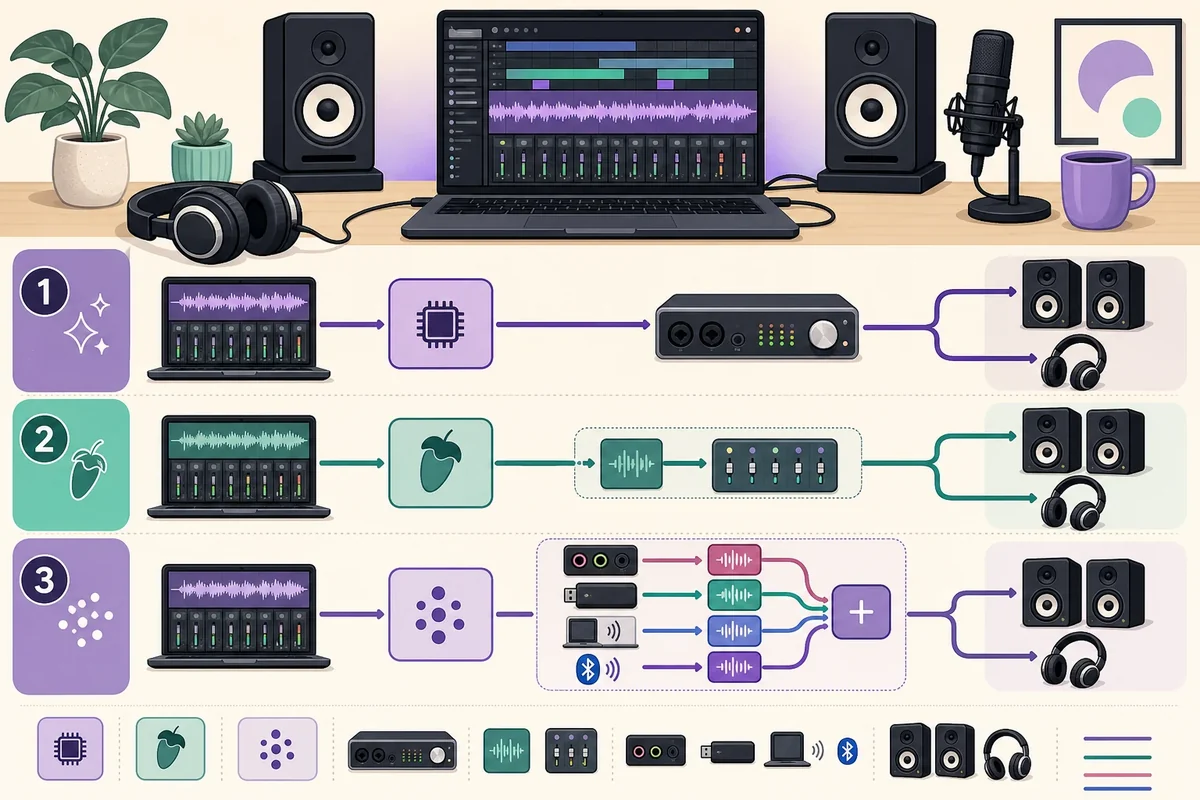
La risposta breve non è che un driver sia sempre migliore. FL Studio ASIO è l'opzione pratica per iniziare dentro FL Studio, mentre ASIO4ALL è un livello ASIO separato che espone dispositivi audio WDM Windows compatibili attraverso il proprio pannello di controllo. Entrambi possono essere utili, ma hanno compromessi diversi su routing, possesso del dispositivo e complessità della configurazione.
La tabella separa la decisione dalla domanda sullo scaricamento. FL Studio ASIO fa parte del flusso di FL Studio e non va presentato come un installer separato simile a quello di ASIO4ALL. ASIO4ALL è un progetto indipendente con un proprio installer ufficiale per Windows e un pannello di controllo.
| Domanda | FL Studio ASIO | ASIO4ALL |
|---|---|---|
| Primo test consigliato | Riproduzione e registrazione semplici in FL Studio | Dispositivo WDM che richiede la selezione esplicita dell'endpoint |
| Installazione | Fornito nel flusso di installazione di FL Studio | Pacchetto driver Windows separato |
| Controllo dei dispositivi | Impostazioni audio di FL Studio | Pannello ASIO4ALL con endpoint WDM |
| Più percorsi di dispositivo | Mantiene la configurazione semplice e prevedibile | Può esporre più endpoint Windows compatibili, con compromessi su clock e stabilità |
| Driver nativo dell'interfaccia | Di solito non è la prima scelta se il driver del produttore è disponibile | Non sostituisce un driver ASIO del produttore aggiornato e stabile |
| Motivo tipico per cambiare | Il progetto richiede un percorso audio diretto in FL Studio | L'ingresso o l'uscita necessari non compaiono nel percorso più semplice |
Quando FL Studio ASIO è la scelta migliore per iniziare
Scegli prima FL Studio ASIO quando vuoi aprire un progetto e ascoltarlo senza costruire un aggregato di dispositivi complesso. È un punto di partenza pratico per l'audio integrato di un portatile, la normale riproduzione Windows e i progetti in cui non serve esporre una famiglia di microfoni e una famiglia di altoparlanti attraverso endpoint WDM diversi.
È utile anche quando vuoi far convivere FL Studio con l'audio quotidiano di Windows. Non garantisce che ogni applicazione condivida un'interfaccia in ogni configurazione, ma rende il primo test più chiaro: seleziona il driver, scegli l'ingresso e l'uscita mostrati da FL Studio e riproduci un progetto conosciuto.
Per i nomi attuali dei menu e il comportamento specifico dell'host consulta il manuale ufficiale delle impostazioni audio di FL Studio di Image-Line. Usa il manuale per l'host e la documentazione del produttore per i controlli specifici dell'interfaccia.
- Inizia qui quando usi un dispositivo di riproduzione Windows principale e un progetto alla volta.
- Preferiscilo quando vuoi un percorso di diagnosi più breve dentro FL Studio.
- Metti davanti a entrambe le opzioni il driver ASIO nativo del produttore quando è aggiornato e stabile.
- Non installare file casuali pubblicizzati come installer separato di FL Studio ASIO.
I nomi dei menu e la disponibilità di FL Studio ASIO possono cambiare con le versioni di FL Studio. Verifica il comportamento attuale nel manuale ufficiale di Image-Line invece di fidarti di un installer di terze parti.
Quando ASIO4ALL ha senso
ASIO4ALL è utile quando un'applicazione richiede un percorso ASIO ma il computer espone solo audio WDM Windows, oppure quando l'altoparlante, la cuffia, il microfono, l'HDMI o l'endpoint USB desiderato non viene mostrato dalla scelta del driver più semplice. Il pannello separato permette di attivare e disattivare gli endpoint e rende più esplicito l'elenco dei dispositivi.
Questa flessibilità ha un costo. Dispositivi separati possono usare clock diversi, il Bluetooth può aggiungere ritardo di trasporto e un endpoint può essere occupato da un'altra applicazione. ASIO4ALL non crea ingressi hardware, non trasforma un dispositivo consumer in un'interfaccia professionale e non garantisce la latenza più bassa su ogni computer.
Usa la guida esistente come usare ASIO4ALL per icone degli endpoint, vista avanzata e buffer. Quando devi controllare il pannello prima di aprire una DAW, consulta la guida Offline Settings.
- Controlla il dispositivo Windows sottostante
Verifica che altoparlante, cuffia, microfono o dispositivo USB funzionino nell'audio normale di Windows prima di aggiungere ASIO4ALL.
- Attiva solo gli endpoint necessari
Apri il pannello ASIO4ALL da FL Studio e inizia con un'uscita conosciuta. Aggiungi un ingresso solo quando il progetto deve registrare.
- Prova prima di aggregare i dispositivi
Riproduci un progetto semplice con un buffer moderato. Aggiungi un secondo dispositivo solo dopo aver stabilizzato il percorso singolo e averne chiarito lo scopo.
Come scegliere e provare il driver in FL Studio
Tratta la scelta del driver come un piccolo esperimento, non come una promessa di prestazioni permanente. Scrivi il nome del driver, l'ingresso, l'uscita, la frequenza di campionamento e il buffer che superano la prova. Così puoi capire se un problema successivo viene dal driver, dall'endpoint Windows, dal progetto o da un plugin.
Il confronto è utile soprattutto con lo stesso progetto breve e le stesse cuffie o gli stessi altoparlanti. Non cambiare driver, frequenza, buffer e lista dei dispositivi nello stesso momento: altrimenti non saprai quale modifica ha aiutato.
- Apri le impostazioni audio
In FL Studio apri le impostazioni audio e annota il driver corrente prima di cambiarlo.
- Prova il percorso più semplice
Prova FL Studio ASIO o il driver ASIO nativo del produttore con un'uscita e un progetto conosciuti. Osserva il meter master e ascolta l'uscita fisica.
- Prova ASIO4ALL solo se serve
Seleziona ASIO4ALL v2, apri il pannello e abilita l'esatto endpoint WDM richiesto dalla sessione.
- Registra un breve ingresso
Se la registrazione è importante, attiva un microfono o un ingresso linea e fai una breve take. Controlla meter d'ingresso, routing della traccia e uscita master.
- Riapri e ripeti
Chiudi e riapri FL Studio, quindi ripeti il test breve. Un driver che funziona solo fino alla chiusura successiva non è una base affidabile.
Buffer, frequenza di campionamento e latenza: cosa cambia
Un buffer più piccolo può ridurre il tempo prima di sentire un ingresso monitorato, ma lascia al computer meno tempo per completare ogni blocco audio. Un buffer più grande può rendere più stabile un progetto pesante, aggiungendo però ritardo al monitoraggio. Nessun driver elimina la latenza causata da plugin, trasporto USB, Bluetooth, conversione del dispositivo o percorso di ascolto fisico.
Inizia da 256 campioni con una frequenza di progetto e del dispositivo Windows coerente. Se la riproduzione è pulita, prova 128 o 64 per il monitoraggio dal vivo solo quando CPU e dispositivo restano stabili. Se compaiono clic, crepitii o drop-out, aumenta il buffer prima di cambiare altre impostazioni.
| Situazione | Punto di partenza | Cosa controllare dopo |
|---|---|---|
| Primo confronto | 256 campioni, frequenza coerente | Driver, una uscita e routing del master |
| Monitoraggio di voce o strumento | 128 o 64 se pulito | Carico CPU, direct monitoring e percorso d'ingresso |
| Progetto grande con plugin | 512 o 1024 | Look-ahead dei plugin, underrun e carico del progetto |
| Silenzio completo | Non inseguire subito il buffer minimo | Driver, possesso dell'endpoint, mute e uscita master |
| Cuffie Bluetooth | Usa il cablato durante la diagnosi | Ritardo di trasporto e modalità del dispositivo Windows |
Nessun suono, uscite indisponibili ed errori in stile pAudioCaptureClient
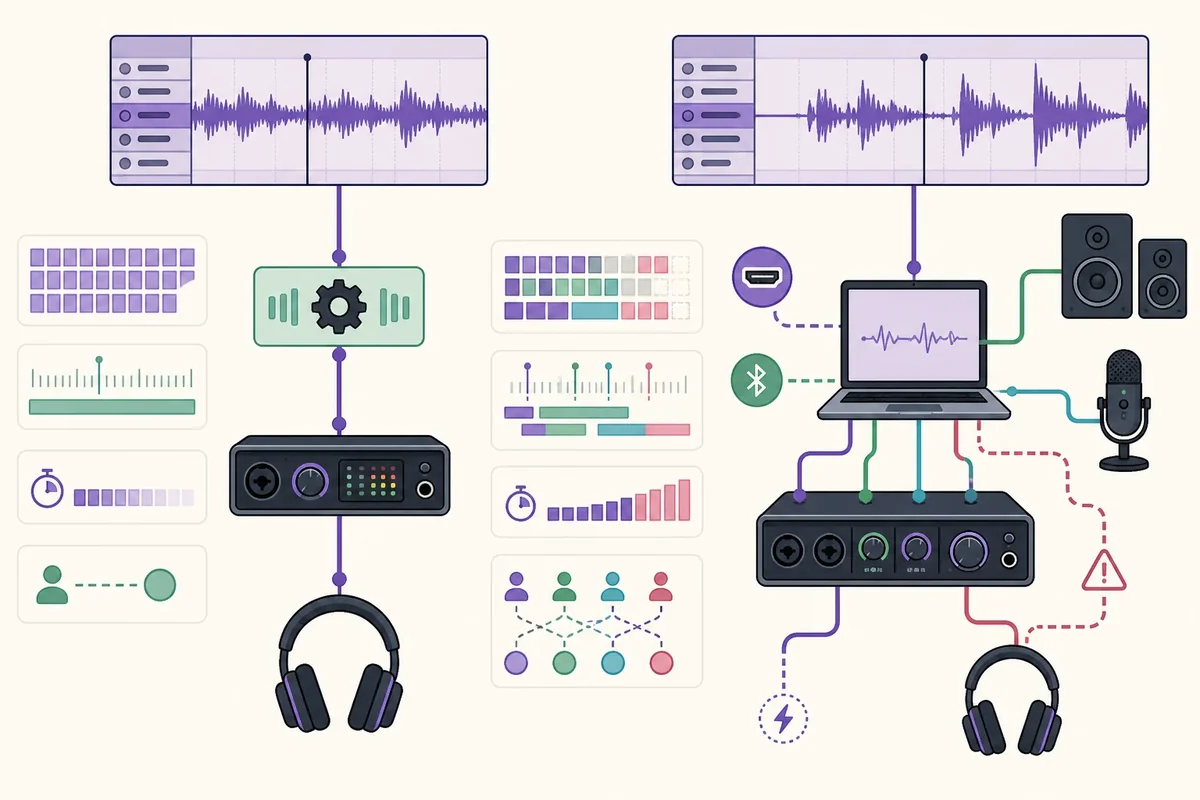
Se FL Studio resta silenzioso dopo il cambio di driver, non presumere subito che ASIO4ALL debba essere reinstallato. Controlla prima che il driver selezionato sia attivo, che l'uscita master punti alle cuffie o agli altoparlanti corretti e che browser, app per riunioni, lettori multimediali o una seconda DAW non stiano usando il dispositivo.
Un messaggio in stile pAudioCaptureClient può portare verso la soluzione sbagliata perché appare vicino alla cattura audio o alla configurazione del driver. Controlla selezione di ingresso e uscita, chiudi le applicazioni concorrenti, riapri FL Studio e prova un solo percorso. Se l'errore è specifico di una build di FL Studio, usa il supporto ufficiale di Image-Line per quel messaggio.
Per un controllo più ampio del routing, usa la guida del sito ASIO4ALL senza audio. Separa possesso dell'endpoint, frequenza, buffer, routing della DAW e problemi dell'uscita fisica invece di trattare ogni sessione silenziosa come un problema di scaricamento.
- Seleziona un driver e un'uscita; non attivare tutti gli endpoint nel primo test.
- Chiudi browser, videochiamate, lettori multimediali e altre DAW che possono usare il dispositivo.
- Controlla l'uscita master di FL Studio e il collegamento fisico di cuffie o altoparlanti.
- Allinea la frequenza di campionamento prima di provare resampling o sincronizzazioni avanzate.
- Se i meter si muovono ma non senti nulla, controlla il routing dell'uscita e non solo il buffer.
Un driver può essere caricato mentre la DAW invia comunque l'audio all'endpoint sbagliato. Tratta l'attività dei meter e il suono fisico come due osservazioni separate.
Scaricamento sicuro e note sulla versione
FL Studio ASIO non dovrebbe essere scaricato da una pagina che finge di ospitare un installer ASIO4ALL separato. La versione ufficiale ASIO4ALL verificata per questa guida è la 2.22, pubblicata il 23 luglio 2026. L'eseguibile stabile si chiama ASIO4ALL_2_22.exe; il sito non ospita una copia mirror.
Prima di eseguire un installer per driver, controlla dominio, nome del file, versione e compatibilità Windows. Rifiuta aggiornatori di driver riconfezionati, offerte del browser, pacchetti Mac falsi e pagine che promettono latenza zero. Un driver nativo del produttore resta la prima scelta più sicura quando è supportato e stabile.
Verifica le informazioni di rilascio nella pagina ufficiale di rilascio ASIO4ALL 2.22. Il file diretto verificato dal sito è il file ufficiale ASIO4ALL_2_22.exe.
Controllo versione completato il 6 agosto 2026: ASIO4ALL 2.22 era l'ultima versione ufficiale verificata. Il file controllato ha risposto con HTTP 206 per una richiesta a intervallo, MIME application/x-msdownload e lunghezza completa di 557.232 byte.
Checklist di verifica per FL Studio ASIO e ASIO4ALL
Il driver migliore è quello che supera una prova ripetibile sul computer reale. Conserva una nota con driver, ingresso, uscita, frequenza, buffer e progetto. Se un progetto successivo non funziona, ripristina la configurazione stabile prima di modificare le opzioni avanzate.
Non trasformare il confronto nella promessa che una scelta suoni sempre meglio o produca un determinato numero di millisecondi. Il comportamento dipende da hardware, percorso WDM Windows, firmware dell'interfaccia, carico CPU, plugin, frequenza e metodo di monitoraggio.
- Quando disponibile, il driver ASIO nativo aggiornato del produttore è stato provato per primo.
- Il progetto FL Studio usa un'uscita conosciuta e un segnale di test semplice.
- Meter d'ingresso, meter master e uscita fisica sono stati controllati separatamente.
- Frequenza di campionamento e buffer sono stati annotati dopo una prova pulita.
- Il driver funziona ancora dopo aver chiuso e riaperto FL Studio.
- Ogni installer ASIO4ALL proviene dalla fonte ufficiale verificata della versione 2.22.
Domande frequenti su FL Studio ASIO e ASIO4ALL
FL Studio ASIO è migliore di ASIO4ALL?
Nessuno dei due è sempre migliore. FL Studio ASIO è di solito il primo test più semplice dentro FL Studio, mentre ASIO4ALL è utile quando servono endpoint WDM Windows espliciti o un percorso che l'opzione più semplice non espone. Prova prima un driver ASIO nativo del produttore quando disponibile.
Ho bisogno di ASIO4ALL v2 per FL Studio?
No. FL Studio può usare il proprio percorso FL Studio ASIO oppure il driver ASIO nativo del produttore dell'hardware. Installa ASIO4ALL solo quando risolve un problema reale di endpoint, routing o compatibilità nel tuo sistema Windows.
Posso scaricare FL Studio ASIO separatamente?
Non trattare FL Studio ASIO come uno scaricamento indipendente nello stile di ASIO4ALL. Usa l'installazione di FL Studio e la documentazione ufficiale di Image-Line, evitando file di terze parti che dichiarano di essere un installer autonomo.
Quale driver offre la latenza più bassa?
Non esiste un vincitore universale. Un driver nativo supportato può offrire il percorso hardware più diretto, mentre FL Studio ASIO o ASIO4ALL possono essere pratici per dispositivi integrati o solo WDM. Confronta lo stesso progetto a un buffer stabile invece di fidarti di una promessa generica in millisecondi.
Perché FL Studio non produce suono dopo aver scelto un driver ASIO?
L'uscita master può puntare all'endpoint sbagliato, un'altra applicazione può possedere il dispositivo, l'ingresso o l'uscita possono essere disattivati oppure la frequenza può non corrispondere. Controlla un'uscita, chiudi le app audio concorrenti e verifica il routing master prima di reinstallare un driver.
FL Studio ASIO o ASIO4ALL possono riprodurre YouTube nello stesso momento?
Dipende dal dispositivo selezionato, dalla condivisione o dall'accesso esclusivo di Windows e dalla configurazione dell'host. Se l'audio quotidiano di Windows scompare, considera un conflitto di possesso o routing e prova un solo dispositivo invece di attivare tutti gli endpoint.
Cosa dovrei usare con una Focusrite o un'altra interfaccia audio?
Inizia con il driver nativo aggiornato fornito dal produttore dell'interfaccia. Confronta FL Studio ASIO o ASIO4ALL solo quando il percorso nativo non espone il comportamento necessario o quando il progetto richiede una compatibilità WDM specifica.